Inhaltsverzeichnis:
Leistungsarchitektur moderner Business- und Creator-Laptops: CPU, GPU und RAM im Zusammenspiel
Wer heute einen Laptop für anspruchsvolle Workloads auswählt, steht vor einer Architekturentscheidung, die weit über Taktraten und Kernzahlen hinausgeht. CPU, GPU und RAM bilden kein isoliertes Dreigestirn, sondern ein eng verzahntes System, dessen Engpässe sich gegenseitig potenzieren – oder aufheben. Ein Ryzen 9 7945HX mit 16 Kernen nützt wenig, wenn der Arbeitsspeicher mit DDR5-4800 im Single-Channel-Modus läuft und die Bandbreite halbiert wird. Genau dieses Zusammenspiel entscheidet in der Praxis über den Unterschied zwischen 60 fps und 90 fps in komplexen 3D-Szenen oder zwischen 4 und 8 Minuten Renderzeit beim H.264-Export.
CPU-Architektur: Hybriddesigns und ihre Konsequenzen
Intels Core Ultra (Meteor Lake) und AMDs Ryzen 7000-Serie verfolgen grundlegend unterschiedliche Ansätze. Intel setzt auf Efficiency- und Performance-Kerne in Kombination mit einer integrierten NPU, die KI-gestützte Workloads wie Hintergrundunschärfe in Videokonferenzen auf dedizierte Hardware auslagert – das entlastet CPU und GPU spürbar. AMD hingegen setzt bei den HX-Varianten auf maximale Rohleistung durch hohe Kernzahlen und großen L3-Cache, was speziell bei Multithreading-Aufgaben wie Komprimierung, Rendering und Code-Compilierung punktet. Für Creator-Workflows mit DaVinci Resolve oder Blender macht das einen messbaren Unterschied: In Cinebench R23 Multi-Thread erzielt ein Ryzen 9 7945HX Werte jenseits von 28.000 Punkten, während ein Core i7-13700H bei etwa 18.000 Punkten landet.
Die TDP-Konfiguration ist dabei oft entscheidender als die Modellbezeichnung. Ein Laptop-Prozessor kann zwischen 15 W und 65 W TDP betrieben werden – dieselbe CPU liefert je nach Kühllösung und Hersteller-Konfiguration völlig unterschiedliche Ergebnisse. Wer ein Notebook mit X3D-Prozessortechnologie evaluiert, sollte explizit auf die konfigurierte TDP und den Boost-Verlauf unter Last achten, nicht nur auf das Papier-Spec-Sheet.
GPU-Integration: Wann dedizierte Grafik unverzichtbar wird
Integrierte GPUs wie die Radeon 780M oder die Intel Arc Graphics haben in den letzten zwei Generationen erheblich aufgeholt – für Office-Workloads, leichtes Videoediting in 1080p und gelegentliche Spielsessions reichen sie inzwischen aus. Sobald jedoch 4K-Medienverarbeitung, 3D-Rendering, maschinelles Lernen oder modernes Gaming auf dem Programm stehen, ist eine dedizierte GPU Pflicht. Der VRAM-Bedarf steigt dabei kontinuierlich: Diffusion-Modelle wie Stable Diffusion benötigen für sinnvolles Arbeiten mindestens 8 GB VRAM, professionelle 3D-Texturen schnell das Doppelte. Notebooks, die auf eine aktuelle RTX-5060-Grafik setzen, bieten hier mit DLSS 4 und Frame Generation eine interessante Balance zwischen Effizienz und Leistungsreserve.
Für preisbewusstere Setups, die dennoch Gaming-taugliche Framerate-Stabilität benötigen, bleibt die Vorgängergeneration attraktiv: Ein mobiles Notebook mit RTX 4060 erreicht in Titeln wie Cyberpunk 2077 bei 1080p High-Settings mit DLSS Quality stabil 70–90 fps und deckt gleichzeitig leichte Creator-Workloads ab.
- RAM-Kapazität: 16 GB DDR5 als absolutes Minimum für Creator-Workloads, 32 GB empfohlen bei Videoschnitt und parallelem Browsing
- Dual-Channel-Konfiguration: Zwei Riegel statt einem verdoppeln die Speicherbandbreite – kritisch für integrierte GPUs, die Systemspeicher nutzen
- LPDDR5X vs. DDR5: LPDDR5X ist verlötet, effizienter und schneller, aber nicht aufrüstbar – eine Entscheidung für die gesamte Lebensdauer des Geräts
GPU-Generationen im Vergleich: RTX 4060 vs. RTX 5060 für Gaming und kreative Workflows
Der Sprung von der Ada-Lovelace- zur Blackwell-Architektur ist mehr als ein reines Generationsupdate – er markiert einen Paradigmenwechsel in der mobilen GPU-Landschaft. Die RTX 5060 bringt gegenüber ihrer Vorgängerin strukturelle Verbesserungen mit, die besonders für professionelle Nutzer spürbar werden: mehr Shader-Einheiten, überarbeitete Tensor Cores der 5. Generation sowie ein deutlich erweiterter VRAM-Ausbau auf standardmäßig 8 GB GDDR7. Wer sich intensiv mit Bildbearbeitung, 3D-Rendering oder KI-beschleunigten Workflows beschäftigt, spürt diesen Unterschied unmittelbar im Alltag.
Gaming-Performance: Wo die Unterschiede wirklich zählen
In reinen Rasterization-Benchmarks liegt die RTX 5060 je nach Titel rund 20–30 % vor der RTX 4060 – gemessen bei 1080p und 1440p in Titeln wie Cyberpunk 2077, Alan Wake 2 oder Hogwarts Legacy. Der Abstand wirkt moderat, bis man DLSS 4 mit Multi Frame Generation ins Spiel bringt: Dort können Framerates in unterstützten Titeln auf über 200 fps katapultiert werden, während die RTX 4060 auf DLSS 3 mit Frame Generation beschränkt bleibt. Gerade für Nutzer, die ihr Notebook primär als mobile Gaming-Plattform nutzen, ist dieser Unterschied ein entscheidender Kaufaspekt. Wer heute kauft und drei bis vier Jahre nutzen will, ist mit der neueren Architektur klar besser bedient.
Wichtig ist dabei der TGP-Kontext (Total Graphics Power): Mobile GPUs werden je nach Gerät mit unterschiedlichen Leistungslimits betrieben. Eine RTX 5060 mit 80 Watt TGP kann unter einer schlecht konfigurierten RTX 4060 mit 115 Watt liegen. Die Herstellerkonfiguration des Kühlsystems und die TGP-Einstellung sind deshalb mindestens genauso relevant wie die GPU-Generation selbst.
Kreative Workflows: VRAM, Tensor Cores und KI-Beschleunigung
Für Creator-Anwendungen wie Adobe Premiere Pro, DaVinci Resolve, Blender oder Stable Diffusion ist der VRAM-Ausbau oft das entscheidende Nadelöhr. Die RTX 5060 mit GDDR7 liefert nicht nur mehr Kapazität, sondern auch deutlich höhere Speicherbandbreite – was sich in Render-Tasks und beim Training kleinerer KI-Modelle direkt in Zeitersparnis niederschlägt. Wer regelmäßig mit 4K-Projekten, komplexen Compositing-Stacks oder lokalen Diffusion-Modellen arbeitet, sollte diesen Faktor nicht unterschätzen. Ein dedizierter Blick auf Notebooks, die die RTX 5060 gezielt für anspruchsvolle Grafik-Workflows optimieren, lohnt sich hier besonders.
Wer den absoluten Leistungsgipfel sucht und budget-unabhängig entscheiden kann, sollte zudem einen Blick auf AMD-basierte Systeme werfen: Laptops mit X3D-Prozessoren kombinieren exzellente CPU-Leistung mit modernen GPUs und schaffen damit eine Plattform, die sowohl für Echtzeit-Rendering als auch für CPU-intensive Creator-Tasks außergewöhnlich gut aufgestellt ist.
- RTX 5060 Vorteile: DLSS 4 Multi Frame Generation, GDDR7-Bandbreite, neuere Treiber-Roadmap, bessere KI-Inferenz
- RTX 4060 Vorteile: Niedrigerer Einstiegspreis, bewährte Stabilität, ausreichend für 1080p-Gaming und einfache Creator-Tasks
- Entscheidungskriterium: Budget unter 1.200 € → RTX 4060 valide; darüber → RTX 5060 klar empfehlenswert
Pro- und Contra-Tabelle: Erfolgsfaktoren in Business, Gaming und Creator Economy
| Faktor | Pro | Contra |
|---|---|---|
| Kreatives Talent | Hochwertige Inhalte ziehen mehr Zuschauer an. | Talent allein reicht oft nicht aus; es erfordert auch Systemdenken. |
| Plattformalgorithmen | Verstehen der Algorithmen kann die Reichweite erheblich steigern. | Änderungen in Algorithmen können flüchtige Erfolge gefährden. |
| Vertragsrecht | Sichere und profitable Deals sind möglich. | Verträge können komplex sein und rechtliche Risiken bergen. |
| Steueroptimierung | Optimierung kann zu erheblichen Einsparungen führen. | Fehlende Kenntnisse können zu Problemen bei der Steuerprüfung führen. |
| Skalierbare Produktionsstrukturen | Effiziente Prozesse ermöglichen Wachstum. | Hohes Anfangsinvestment in Zeit und Ressourcen kann nötig sein. |
| Kooperationen mit Marken | Zusammenarbeit kann zusätzliche Einnahmequellen schaffen. | Solche Partnerschaften sind oft schwierig zu verhandeln und aufrechtzuerhalten. |
Ultrabook vs. Gaming-Laptop vs. Creator-Notebook: Welches Gerät passt zu welchem Anwendungsprofil
Die Grenzen zwischen den drei Gerätekategorien verschwimmen zunehmend – ein Fehler, der Käufer teuer zu stehen kommt. Wer einen Gaming-Laptop für die Video-Produktion kauft, schleppt 2,5 kg durch den Flughafen, obwohl ein 1,2-kg-Ultrabook denselben 4K-Export in Premiere Pro bei identischer CPU-Leistung erledigt hätte. Entscheidend ist das primäre Anwendungsprofil, nicht das Wunsch-Szenario für gelegentliche Ausnahmen.
Ultrabooks: Wenn Mobilität und Akkuausdauer nicht verhandelbar sind
Ultrabooks definieren sich über drei Kerneigenschaften: unter 1,4 kg Gewicht, mehr als 10 Stunden Akkulaufzeit unter realen Bedingungen und thermisch optimierte Prozessoren der 15- bis 28-Watt-Klasse. Das klingt nach Kompromiss, ist aber für Vielreisende, Berater und Manager die rationellste Wahl. Wer täglich zwischen Meetings, Zügen und Home-Office wechselt, für den kann ein mobiles Business-Gerät mit langer Akkulaufzeit buchstäblich produktive Stunden zurückgewinnen, die ein schwerer Laptop vernichtet. Die Schwäche liegt klar bei GPU-intensiven Aufgaben: Integrierte Grafik wie die Intel Iris Xe oder AMD Radeon 780M reichen für Lightroom-Kataloge, scheitern aber spätestens bei 3D-Rendering und komplexen After-Effects-Kompositionen.
Ultrabooks eignen sich konkret für: Office-Anwendungen, Videokonferenzen, Browser-basiertes Arbeiten, leichte Fotobearbeitung und Präsentationen. Ungeeignet sind sie für: alle AAA-Spiele ab 2020, GPU-beschleunigten Videoschnitt in 6K und maschinelles Lernen lokal auf dem Gerät.
Gaming-Laptops: Rohleistung mit klaren Kompromissen
Ein Gaming-Laptop mit dedizierter Grafikkarte, etwa ein Notebook mit RTX 4060 für anspruchsvolle Grafikaufgaben unterwegs, liefert GPU-Leistung, die vor drei Jahren noch Desktop-Territorium war. Die RTX 4060 im Laptop-Formfaktor rendert Blender-Szenen in einem Drittel der Zeit einer integrierten Grafiklösung und spielt aktuelle Titel bei 1080p auf High-Settings mit stabilen 60+ FPS. Der Preis dafür ist real: 2,2 bis 2,8 kg Gewicht, 45 bis 90 Minuten Akkulaufzeit unter Last, laute Lüfter und Gehäusetemperaturen von 40–50°C auf der Handballenauflage. Wer also primär vom Schreibtisch aus arbeitet und gelegentlich reist, profitiert von dieser Leistungsdichte erheblich.
Creator-Notebooks: Der sinnvolle Mittelweg mit Substanz
Creator-Notebooks wie das Lenovo Yoga 7 mit seinem flexiblen 2-in-1-Formfaktor oder Dells XPS-Serie als Referenzklasse für professionelle Bildbearbeiter adressieren einen spezifischen Schnittpunkt: kalibrierte Displays mit DCI-P3-Farbraumabdeckung von 95–100 %, ausreichend GPU-Leistung für Videoschnitt und moderate Portabilität bei 1,6–2,0 kg. Ein Dell XPS 15 mit OLED-Panel und RTX 4060 trifft diesen Sweet Spot besser als jedes Gaming-Gerät, weil Farbgenauigkeit und Displayhelligkeit (500+ Nits) im kreativen Workflow direkt die Arbeitsqualität beeinflussen – etwas, das ein Gaming-Display mit 144 Hz, aber schwacher Farbtreue schlicht nicht leisten kann.
- Ultrabook: Berater, Manager, Vielreisende – Priorität Mobilität und Akku
- Gaming-Laptop: Schreibtisch-nahe Nutzer mit GPU-Hunger bei begrenztem Budget
- Creator-Notebook: Fotografen, Video-Editoren, Designer mit Anspruch an Displayqualität und ausgewogener Portabilität
Die Faustregel lautet: Wer mehr als drei Tage pro Woche mobil arbeitet, sollte nicht über 1,8 kg gehen. Wer täglich mit Farbprofilen arbeitet, darf kein Display ohne Delta-E-Kalibrierung unter 2 akzeptieren. Und wer täglich mehr als zwei Stunden aktiv spielt, kommt an einer dedizierten GPU nicht vorbei.
Mobilität und Akkulaufzeit als Produktivitätsfaktor: Strategien für Business-Nutzer und Remote-Creator
Wer regelmäßig zwischen Büro, Co-Working-Space und Kundenmeeting pendelt, weiß: Ein Laptop mit 6 Stunden Akkulaufzeit ist kein mobiles Arbeitsgerät – er ist eine Zeitbombe. Echte Mobilproduktivität beginnt bei mindestens 10 Stunden realer Laufzeit unter typischer Arbeitslast, also mit geöffnetem Browser, aktiven Videokonferenzen und laufenden Cloud-Diensten. Die Herstellerangaben von 15 oder gar 20 Stunden entstehen unter Laborbedingungen mit minimaler Helligkeit und deaktiviertem WLAN – Zahlen, die im Alltag schlicht irrelevant sind.
Für Business-Nutzer hat sich das ARM-basierte Chip-Design als Game-Changer erwiesen. Apples M3 Pro schafft unter realer Bürolast konstant 12–14 Stunden, Qualcomms Snapdragon X Elite-Plattform erreicht in Windows-Ultrabooks ähnliche Werte. Wer täglich auf Reisen ist und sich die Suche nach Steckdosen sparen möchte, sollte diesen Faktor höher gewichten als Taktfrequenz oder RAM-Ausbau. Ein schlankes Business-Ultrabook mit ARM-Architektur verändert den Arbeitsalltag fundamentaler als jedes Software-Upgrade.
Ladestrategien und Energiemanagement im Profi-Einsatz
Intelligentes Laden verlängert die Akku-Lebensdauer messbar. Lithium-Ionen-Akkus altern am schnellsten zwischen 0 % und 100 % – wer den Ladestand dauerhaft zwischen 20 % und 80 % hält, kann die Zyklenlebensdauer um bis zu 40 % steigern. Windows 11 bietet hierfür die integrierte „Akku-Schonung", macOS die „Optimiertes Laden"-Funktion, Lenovo-Geräte haben den Conservation Mode direkt im Vantage-Tool. Diese Einstellungen zu ignorieren ist ein typischer Anfängerfehler, der nach 18 Monaten zu spürbarem Kapazitätsverlust führt.
- USB-C PD (Power Delivery) 100W+: Ermöglicht das Laden über universelle Netzteile und Powerbanks – ein einziges Netzteil für Laptop, Tablet und Smartphone spart Gewicht im Reisegepäck
- Schnellladefunktion strategisch nutzen: 30 Minuten an der Steckdose liefern bei modernen Geräten oft 50–60 % Kapazität – ideal zwischen zwei Meetings
- Displayhelligkeit als größter Verbraucher: Reduktion von 100 % auf 60 % spart je nach Panel 1,5–2 Watt, was bei einem 50-Wh-Akku rund 20 % mehr Laufzeit bedeutet
- Hintergrund-Apps aggressiv drosseln: Cloud-Sync-Dienste wie Dropbox oder OneDrive im Akku-Betrieb pausieren, sofern keine sofortige Synchronisation nötig
Gewicht, Formfaktor und die Realität des Creator-Workflows
Remote-Creator stehen vor einem anderen Trade-off als klassische Business-Nutzer: Sie benötigen genug GPU-Leistung für Videoexporte oder RAW-Entwicklung, gleichzeitig aber Mobilität für Shooting-Einsätze on location. Convertible-Geräte mit flexiblem 2-in-1-Design adressieren genau diesen Spagat – sie erlauben Tablet-Nutzung beim Skizzieren und Vollformat-Workflow im Studio-Modus. Das Gewicht unter 1,5 kg ist dabei kein Luxus, sondern ein Ergonomie-Argument: Bei täglichem Tragen über mehrere Jahre summieren sich Rückenbeschwerden durch schwere Geräte zu einem echten Gesundheitsrisiko.
Wer intensivere Rendering-Aufgaben mobile erledigen muss, sollte auf dedizierte GPU mit niedrigem TDP achten – NVIDIAs RTX 4050 im 35-Watt-Modus liefert brauchbare Exportzeiten bei vertretbarem Akkuverlust. Hochwertige Creator-Laptops mit OLED-Display vereinen dabei Farbtreue für professionelle Bildbearbeitung mit überraschend effizienten Energieprofilen, sofern man die Display-Bildwiederholrate im Akkubetrieb auf 60 Hz drosselt. Diese eine Einstellung allein verlängert die Laufzeit bei vielen Geräten um 15–25 Minuten pro Stunde – ohne jeglichen Komfortverlust bei Bürotätigkeiten.
Display-Technologien für Gaming, Content Creation und Business-Präsentationen im Vergleich
Das Display ist die Schnittstelle zwischen Mensch und Maschine – und je nach Einsatzszenario prallen hier fundamental unterschiedliche Anforderungen aufeinander. Ein Gamer braucht 1 ms Reaktionszeit und 165 Hz Bildwiederholrate, ein Colorist in der Post-Production hingegen fordert Delta-E-Werte unter 2 und eine 100-prozentige DCI-P3-Abdeckung. Wer alle drei Welten mit einem einzigen Gerät abdecken will, muss die technischen Kompromisse kennen und bewusst eingehen.
OLED vs. IPS vs. Mini-LED: Was leistet welche Technologie wirklich?
OLED-Panels dominieren aktuell den Creator-Markt, und das aus gutem Grund: Pixelgenaues Dimming erzeugt echtes Schwarz mit Kontrastverhältnissen von 1.000.000:1, während IPS-Panels typischerweise bei 1.500:1 verharren. Wer beispielsweise mit Adobe Premiere oder DaVinci Resolve HDR-Content schneidet, sieht Schattendurchzeichnung auf OLED-Displays schlicht besser. Der 2-in-1-Formfaktor moderner Convertibles kombiniert diese Displayqualität zunehmend mit Touch- und Stift-Eingabe – ein Workflow-Vorteil, der im Studio-Alltag unterschätzt wird.
Mini-LED schließt die Lücke zwischen klassischem IPS und OLED mit lokalen Dimmzonen, die je nach Panel-Implementierung 1.000 bis 4.000 Zonen umfassen. Das Ergebnis: Spitzenhelligkeit von 1.200 bis 2.000 Nits, die OLED aktuell nicht erreicht – ein echter Vorteil für Outdoor-Business-Präsentationen oder HDR-Gaming in hellen Räumen. Der Nachteil bleibt das sogenannte Blooming: Helle Objekte auf dunklem Hintergrund zeigen einen sichtbaren Lichthof, besonders störend in Kino-Sequenzen oder beim Navigieren dunkler Spielwelten.
Für Gaming-fokussierte Setups hat sich QHD bei 165–240 Hz als Sweet Spot etabliert. Die Kombination aus 2560×1440 Pixeln und hoher Bildrate lässt sich mit aktuellen Mobile-GPUs noch flüssig rendern, ohne die CPU-GPU-Balance zu überfordern. Wer auf ein leistungsstarkes Notebook mit dedizierter Grafikeinheit setzt, profitiert dabei von adaptiven Sync-Technologien wie G-Sync Compatible oder FreeSync Premium, die Tearing ohne Fix-Frame-Rate eliminieren.
Farbraumabdeckung und Kalibrierung: Der entscheidende Faktor für Profis
Business-Präsentationen stellen andere Anforderungen als allgemein angenommen. Wer Kunden-Pitches mit fotorealistischen Visualisierungen hält oder Farb-Mockups präsentiert, braucht mindestens 100 % sRGB – und möglichst eine werkseitige Kalibrierung mit Delta-E kleiner 2. Viele Business-Laptops im 800-Euro-Segment liefern zwar 72 % NTSC, was auf dem Papier nach viel klingt, in der Praxis aber nur 96–98 % sRGB entspricht. Der Unterschied zeigt sich erst im direkten Vergleich mit kalibrierten Monitoren.
- sRGB (100 %): Pflichtanforderung für Web-Design, Social-Media-Content und Standard-Business-Visuals
- DCI-P3 (90–100 %): Relevant für Video-Production, Fotografie und professionelle Printmedien
- Adobe RGB (90 %+): Spezialdisziplin für Druckvorstufe und High-End-Fotografie
Das Dell XPS mit OLED-Option gehört zu den wenigen Mobile-Displays, die werksseitig kalibriert ausgeliefert werden und gleichzeitig hohe Bildwiederholraten für gelegentliches Gaming bieten. Die praktische Konsequenz: Wer ernsthaft zwischen Creator-Arbeit und Gaming pendelt, sollte explizit auf Panels achten, die beide Profil-Modi – einen kalibrierten Creator-Modus und einen latenzoptimierten Game-Modus – per Software umschaltbar anbieten. Nur wenige Hersteller implementieren das konsequent.
Thermomanagement und Cooling-Strategien: Wie Hersteller Dauerlast bei Gaming- und Creator-Laptops lösen
Wer einen Gaming- oder Creator-Laptop unter Dauerlast betreibt, stößt schnell auf das fundamentale Problem mobiler High-Performance-Hardware: Ein Prozessor wie der AMD Ryzen 9 9950X oder Intels Core Ultra 9 185H kann kurzfristig 70–100 Watt abrufen, aber das Chassis muss diese Energie dauerhaft abführen – in einem Gehäuse, das selten dicker als 22 Millimeter ist. Die thermische Dichte moderner Laptops ist schlicht brutal, und die Kühlarchitektur entscheidet darüber, ob ein Gerät seine Spezifikationen hält oder nach drei Minuten Rendering-Job auf 40 Prozent seiner Maximalleistung drosselt.
Vapor Chamber vs. Heatpipe: Wo der Unterschied wirklich liegt
Die meisten Midrange-Geräte arbeiten noch immer mit klassischen Heatpipe-Systemen – typischerweise zwei bis vier Kupferrohren, die Wärme von CPU und GPU zu seitlichen Radiatoren leiten. Das funktioniert gut für kurze Lastspitzen, zeigt aber Grenzen bei gleichmäßiger Dauerlast über 15–20 Minuten. Vapor-Chamber-Lösungen, wie sie ASUS im ROG Zephyrus Duo oder Razer im Blade 16 einsetzen, verteilen Wärme flächig statt linear – die effektive Spreizfläche steigt um den Faktor drei bis fünf. Bei einem mobilen Gaming-System mit dedizierter RTX-4060-GPU kann das den Unterschied zwischen stabilen 115 Watt GPU-TGP und einem thermisch erzwungenen Throttling auf 80 Watt bedeuten.
Entscheidend ist zudem die Lüftergeometrie: Slim-Geräte mit 5-mm-Lüftern erreichen auch bei 6.000 U/min kaum ausreichenden Luftdurchsatz für 150-Watt-Konfigurationen. Dickere Workstation-Laptops mit 12-mm-Doppellüftern fördern bei ähnlicher Drehzahl drei- bis viermal mehr Volumen. MSI Titan und Lenovo Legion Pro setzen daher bewusst auf 24–26 mm Gesamtbauhöhe – ein Kompromiss zugunsten der thermischen Nachhaltigkeit.
Software-seitige Steuerung: Mehr als nur Lüfterkurven
Modernes Thermomanagement ist längst nicht mehr rein mechanisch. Dynamic Boost 2.0 von NVIDIA etwa verschiebt in Echtzeit die Leistungsbudgets zwischen CPU und GPU – bis zu 20 Watt wandern je nach Anwendung dorthin, wo sie mehr bringen. AMD nutzt mit STAPM (Skin Temperature Aware Power Management) einen anderen Ansatz: Die Gehäuseoberflächentemperatur fließt als Regelgröße ein, was subjektiv angenehmeres Arbeiten ermöglicht. Wer mit einem X3D-bestückten Hochleistungs-Laptop arbeitet, profitiert von dieser adaptiven Steuerung besonders beim Wechsel zwischen Spielsessions und kreativen Workflows.
Praktische Optimierungsmaßnahmen für den Alltag umfassen:
- Untervolten per AMD PBO Curve Optimizer oder Intel XTU – oft 5–15 °C Temperatursenkung ohne Leistungsverlust
- Wärmeleitpaste erneuern nach 18–24 Monaten, da Originalpaste oft qualitativ bescheiden ist; Thermalright TFX oder Thermal Grizzly Kryonaut als Empfehlung
- Laptop-Kühlpads mit aktiver Belüftung erhöhen die Einlasstemperatur der Lüfter um 3–8 °C – besonders relevant für Geräte mit Bodenansaugung
- Leistungsprofile situativ wählen: Ein Creator-Workflow auf 80-Prozent-TDP läuft 12 °C kühler bei nur 15 Prozent Leistungsdifferenz
Bei Geräten der neuesten GPU-Generation – etwa einem Notebook mit RTX 5060 – haben die Hersteller die Kühlsysteme spürbar überarbeitet, weil NVIDIA's Blackwell-Architektur trotz höherer Performance deutlich effizienter je Watt arbeitet. Die realen Thermalbudgets bleiben dadurch beherrschbarer als in der Vorgängergeneration.
Total Cost of Ownership: Investitionsanalyse für professionelle Laptops in Business und Creator-Economy
Der Kaufpreis eines Laptops ist bestenfalls ein Drittel der wahren Geschichte. Wer professionell mit einem Gerät arbeitet, muss den Total Cost of Ownership (TCO) über einen Zeitraum von drei bis fünf Jahren kalkulieren – und kommt dabei regelmäßig zu überraschenden Erkenntnissen. Ein ThinkPad X1 Carbon für 1.800 Euro kann unter dem Strich günstiger sein als ein No-Name-Business-Laptop für 900 Euro, wenn man Ausfallzeiten, Reparaturkosten und Produktivitätsverluste einrechnet.
Die versteckten Kostentreiber im Lifecycle-Management
Laut einer Studie von IDC kostet eine ungeplante Arbeitsunterbrechung durch Hardware-Ausfall im Schnitt 5.600 US-Dollar pro Vorfall, wenn man Helpdesk-Stunden, verlorene Produktivität und Datensicherungsmaßnahmen zusammenrechnet. Geräte mit hochwertiger Build-Qualität – wie sie etwa bei Modellen mit militärzertifizierten Gehäusen für den täglichen Einsatz Standard sind – reduzieren diese Ausfallrisiken messbar. MIL-STD-810G-zertifizierte Laptops verzeichnen in Unternehmensflotten durchschnittlich 35 Prozent weniger Hardware-Defekte als Einstiegsmodelle.
Akkudegradation ist ein weiterer unterschätzter Faktor. Ein Laptop, dessen Akku nach 18 Monaten nur noch 60 Prozent Kapazität hat, zwingt Nutzer entweder zur permanenten Steckdosennähe oder zu einem Akkutausch zwischen 80 und 200 Euro. Premium-Hersteller wie Apple, Dell und Lenovo bieten optimierte Ladezyklen-Verwaltung, die die Akkulebensdauer auf vier bis fünf Jahre streckt. Das ist kein Marketing – das sind messbare Unterschiede im BIOS-Level-Management.
TCO-Kalkulation für Creator-Workflows
Für Kreativprofis kommt eine zusätzliche Dimension hinzu: Render- und Exportzeit als Opportunitätskosten. Ein Video-Editor, der täglich zwei Stunden auf Exporte wartet, verliert bei einem Stundensatz von 80 Euro monatlich rund 3.200 Euro an Produktivität. Wer auf ein Gerät setzt, das speziell für anspruchsvolle Kreativanwendungen optimiert wurde, amortisiert den Mehrpreis von 500 bis 800 Euro gegenüber einem Mittelklasse-Gerät häufig innerhalb von drei Monaten.
Software-Kompatibilität und ISV-Zertifizierungen spielen ebenfalls eine TCO-Rolle, die viele unterschätzen. Adobe Premiere Pro, DaVinci Resolve und AutoCAD sind für spezifische GPU-Architekturen optimiert. Ein nicht zertifiziertes System kann zu Stabilitätsproblemen führen, die Stunden an Troubleshooting kosten. Hybridgeräte wie der Convertible-Formfaktor, der Flexibilität ohne Kompromisse bei der Leistung bietet, punkten hier mit breiter Software-Kompatibilität und regelmäßigen Treiber-Updates.
Konkrete TCO-Empfehlung für eine Dreijahresperspektive:
- Business-Segment: Geräte mit mindestens drei Jahren Garantie und Vor-Ort-Service einkalkulieren – der Aufpreis von 200 bis 400 Euro für erweiterte Serviceverträge ist bei Ausfallkosten von 5.000+ Euro pro Incident klar rentabel
- Creator-Economy: Render-Benchmarks in den eigenen Workflows testen, nicht in synthetischen Tests – ein 20-prozentiger Leistungsvorsprung in Premiere bedeutet bei 4-Stunden-Exports täglich über ein Jahr hinweg knapp 300 gesparte Stunden
- Restwert: Apple-Geräte halten nach drei Jahren noch 40 bis 55 Prozent des Kaufpreises; Windows-Premium-Geräte typischerweise 20 bis 35 Prozent – relevant für Leasing-Modelle
- Software-Lizenzkosten: Manche Enterprise-Lizenzen sind an Gerätetypen oder Betriebssysteme gebunden – vor dem Kauf prüfen, ob ein Plattformwechsel Lizenzmigrationskosten auslöst
Die entscheidende Kennzahl ist der Cost-per-Productive-Hour: Kaufpreis plus Betriebskosten geteilt durch die tatsächlich nutzbaren Arbeitsstunden über den Lifecycle. Premium-Geräte landen hier regelmäßig besser als ihr Etikett vermuten lässt.
KI-gestützte Workflows und Hardware-Anforderungen: Wie Neural Processing Units Gaming, Streaming und Business-Anwendungen transformieren
Die Integration dedizierter Neural Processing Units (NPUs) in moderne Laptop-SoCs markiert einen fundamentalen Architekturwandel – weg vom universellen Rechenmodell hin zu spezialisierten Silizium-Bereichen für KI-Inferenz. AMD Ryzen AI 300-Chips bringen bis zu 50 TOPS (Tera Operations Per Second) mit, Qualcomm Snapdragon X Elite sogar 45 TOPS allein auf der NPU. Diese Rohleistung bleibt jedoch wertlos ohne entsprechende Software-Ökosysteme, die sie tatsächlich nutzen – und genau hier trennt sich die Spreu vom Weizen.
NPU-Workloads in der Praxis: Gaming, Streaming und Produktivität
Im Gaming-Kontext übernehmen NPUs zunehmend Aufgaben, die bislang GPU-Zeit fraßen: DLSS 4 Frame Generation auf NVIDIA-Plattformen delegiert einen wachsenden Teil der neuronalen Inferenz an dedizierte Tensor Cores, während AMD HYPR-RX mit RSR 2.0 ähnliche Wege geht. Wer auf einem Notebook mit aktueller RTX-Architektur spielt, profitiert davon, dass die GPU ihre Shader-Einheiten für tatsächliche Renderarbeit freihalten kann – messbar in 15–25 % höheren 1%-Low-Frametimes gegenüber Software-basiertem Upscaling ohne Tensor-Beschleunigung.
Für Streamer und Content Creator ist die NPU-Entlastung noch greifbarer. OBS mit NVIDIA RTX Video Super Resolution und Background Removal läuft auf aktueller Hardware nahezu ohne CPU-Last, da die KI-Modelle direkt auf Tensor- oder NPU-Einheiten inferieren. Paralleles 4K-Encoding, Echtzeit-Chroma-Keying und KI-Rauschunterdrückung – Aufgaben, die früher eine separate Capture-Card oder einen zweiten Rechner erforderten – sind auf Plattformen wie dem leistungsstarken X3D-basierten Laptop als Single-Device-Workflow realisierbar.
Business-Workflows: Windows Studio Effects und lokale LLM-Inferenz
Microsoft Copilot+ PC-Anforderungen definieren derzeit den Mindeststandard für produktive NPU-Nutzung im Business-Bereich: 40 TOPS NPU-Leistung, 16 GB RAM und eine NVMe-SSD. Windows Studio Effects – automatisches Eye Contact Tracking, Voice Focus, Portrait Blur – laufen ausschließlich auf zertifizierten Plattformen ohne CPU-Overhead. In Videokonferenzen bedeutet das konkret: Statt 15–20 % CPU-Last für Software-Hintergrundunschärfe fallen nur 2–3 % an, was Akkulaufzeit und Thermal Throttling direkt beeinflusst.
Lokale LLM-Inferenz ist das nächste große Einsatzfeld. Modelle wie Phi-3 Mini (3,8B Parameter) oder Llama 3.2 3B laufen auf NPU+iGPU-Kombination mit 10–15 Token/Sekunde – ausreichend für Echtzeit-Textzusammenfassungen, Meeting-Protokolle und Code-Completion ohne Cloud-Abhängigkeit. Für Unternehmen mit strengen Datenschutzanforderungen ist das kein Komfortmerkmal, sondern ein Compliance-Argument. Ein schlankes Business-Ultrabook mit Copilot+-Zertifizierung erfüllt genau diese Anforderungen, ohne Kompromisse bei Mobilität einzugehen.
- NPU-Priorisierung prüfen: Windows Task-Manager zeigt seit Version 23H2 die NPU-Auslastung separat an – nutze diese Ansicht zur Verifikation echter KI-Offloading-Prozesse
- RAM-Konfiguration: Für lokale LLM-Inferenz sind 32 GB Unified Memory der praktische Schwellenwert; 16 GB führen bei Modellen über 7B Parametern zu Swap-Operationen und Leistungseinbrüchen
- Treiber-Aktualität: NPU-Performance ist stark treiberabhängig – AMD und Intel liefern monatlich signifikante TOPS-Optimierungen über ihre jeweiligen KI-Software-Stacks (ROCm, OpenVINO)
Die entscheidende Erkenntnis für Kaufentscheidungen 2025: Rohleistung in TOPS ist nur die halbe Wahrheit. Entscheidend ist, welcher Software-Stack die NPU tatsächlich adressiert. NVIDIA-Plattformen führen beim Gaming-KI-Ökosystem, AMD holt bei generativer KI durch ROCm 6.x auf, und Qualcomm punktet bei reinen NPU-Workloads auf ARM-Basis. Wer seinen Workflow vor dem Kauf gegen diese Ökosystem-Realität mapped, vermeidet teure Fehlkäufe.
Produkte zum Artikel
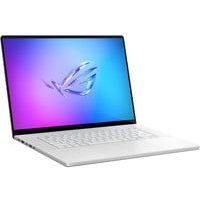
2,409.00 EUR* * inklusive 0% MwSt. / Preis kann abweichen, es gilt der Preis auf dem Onlineshop des Anbieters.
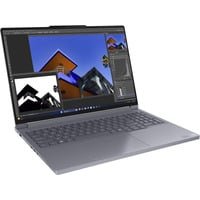
2,559.00 EUR* * inklusive 0% MwSt. / Preis kann abweichen, es gilt der Preis auf dem Onlineshop des Anbieters.

149.99 EUR* * inklusive 0% MwSt. / Preis kann abweichen, es gilt der Preis auf dem Onlineshop des Anbieters.

1,729.00 EUR* * inklusive 0% MwSt. / Preis kann abweichen, es gilt der Preis auf dem Onlineshop des Anbieters.
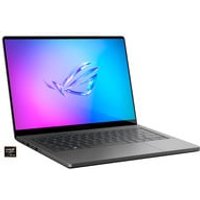
3,889.00 EUR* * inklusive 0% MwSt. / Preis kann abweichen, es gilt der Preis auf dem Onlineshop des Anbieters.
Häufige Fragen zu Business, Gaming und Creator Economy
Was ist die Creator Economy?
Die Creator Economy bezieht sich auf den Markt, in dem Content-Ersteller Geld verdienen, indem sie digitale Inhalte monetarisieren, sei es durch Streaming, YouTube-Videos, Podcasts oder soziale Medien.
Wie monetarisiere ich meinen Twitch-Kanal?
Die Monetarisierung eines Twitch-Kanals erfolgt durch Abonnements, Spenden, Sponsoren und Werbung. Streamer sollten auch mit ihren Communitys interagieren, um die Bindung und die Einnahmen zu erhöhen.
Wie kann ich meine Gaming-Fähigkeiten verbessern?
Die Verbesserung Ihrer Gaming-Fähigkeiten erfordert regelmäßiges Üben, gezieltes Training, den Austausch mit anderen Spielern und das Analysieren von Gameplay-Strategien.
Welche Hardware brauche ich für Creator-Workflows?
Für Creator-Workflows sind leistungsstarke CPUs und GPUs, ausreichender RAM (mindestens 16 GB) und schnelle SSDs empfehlenswert, um eine reibungslose Verarbeitung und das Rendern von Inhalten zu gewährleisten.
Wie baue ich mein Portfolio als Creator auf?
Der Aufbau eines Portfolios erfordert die konsistente Erstellung und Veröffentlichung hochwertiger Inhalte, die Demonstration Ihrer Fähigkeiten sowie die Vernetzung mit anderen Creators und Marken in Ihrer Nische.