Inhaltsverzeichnis:
Display-Technologien und Auflösungsstandards im direkten Leistungsvergleich
Die Displaywahl entscheidet über Produktivität, Augenkomfort und letztlich darüber, ob ein Laptop nach sechs Monaten noch Freude macht oder zur täglichen Belastung wird. Wer hier spart oder unreflektiert kauft, bereut es spätestens beim achtstündigen Arbeitstag. Die drei dominierenden Panel-Technologien – IPS, OLED und TN – liefern fundamental unterschiedliche Ergebnisse, die sich in messbaren Werten niederschlagen.
Panel-Typen: Wo die Unterschiede wirklich spürbar werden
TN-Panels sind 2024 in professionellen Geräten schlicht nicht mehr vertretbar: Blickwinkel von 45° horizontal, Farbraumabdeckung oft unter 60% sRGB, und die typische Farbverfälschung bei vertikalem Versatz macht kollaboratives Arbeiten am Tisch zur Qual. Der einzige verbleibende Vorteil – Reaktionszeiten unter 1 ms – ist für Business-Anwender irrelevant. IPS-Panels setzen den Branchenstandard mit 178°-Blickwinkeln, 72–100% sRGB-Abdeckung und akzeptablen Kontrastverhältnissen um 1000:1. OLED-Displays brechen diese Kategorien auf: echtes Schwarz durch pixelgenaues Abschalten, Kontrastverhältnisse jenseits von 1.000.000:1 und DCI-P3-Abdeckung von 100% sind physikalisch bedingte Vorteile, die IPS nicht einholen kann.
Kritisch bei OLED bleibt das Thema Burn-in bei statischen Elementen – Taskleisten, Menübalken und permanente Logos können nach 10.000–15.000 Betriebsstunden sichtbare Einbrennungen hinterlassen. Hersteller wie Samsung und LG begegnen dem mit Pixel-Shift-Algorithmen und reduzierten Peak-Helligkeiten, eliminieren das Risiko aber nicht vollständig.
Auflösungsstandards: FHD, QHD und UHD im Praxistest
Full HD (1920×1080) auf einem 15,6-Zoll-Panel liefert eine Pixeldichte von 141 ppi – ausreichend für Gelegenheitsnutzung, aber für Stundenlange Textarbeit merklich unscharf im direkten Vergleich. Wer täglich mit Code, Tabellen oder Design-Software arbeitet, wird den Unterschied zu höheren Auflösungen innerhalb von Tagen physisch spüren. QHD (2560×1440) auf 14–15 Zoll trifft mit 185–210 ppi den Sweet Spot: scharf genug für ermüdungsfreies Arbeiten, noch effizient genug für die GPU, dass Akkulaufzeiten nicht kollabieren. Welche Kompromisse dabei konkret entstehen und warum gerade QHD für Poweruser den besten Ausgleich bietet, erklärt ein detaillierter Blick auf die QHD-Merkmale im Vergleich sehr anschaulich.
4K-Panels (3840×2160) auf Laptops sind eine zweischneidige Sache. Die Schärfe bei 15,6 Zoll – rund 282 ppi – ist beeindruckend, aber der Energiebedarf steigt messbar: Benchmarks zeigen 15–25% reduzierte Akkulaufzeit gegenüber FHD bei identischer Last. Außerdem müssen Treiber und Skalierung unter Windows 11 sauber konfiguriert sein, sonst entstehen Kompatibilitätsprobleme bei Legacy-Software. Für eine umfassende Entscheidungshilfe, welche Panel-Kombination aus Technologie und Auflösung zu welchem Nutzungsprofil passt, lohnt sich ein systematischer Vergleich verschiedener Notebook-Displays nach Anwendungsszenario.
- Helligkeit: Minimum 300 nit für Innenräume, 400+ nit für gelegentliche Außennutzung, 600+ nit für regelmäßigen Outdoor-Einsatz
- Farbraum: 100% sRGB als Baseline, DCI-P3 für Kreativberufe unverzichtbar
- Reaktionszeit: Unter 10 ms für Office-Arbeit problemlos, unter 5 ms für flüssige Videoschnitt-Vorschau empfehlenswert
- Refresh-Rate: 60 Hz als Minimum, 90–120 Hz spürbar angenehmer bei Scrolling und Cursor-Bewegungen
Die Displayspezifikation ist das einzige Bauteil im Laptop, das sich nach dem Kauf nicht aufrüsten lässt. Jede andere Investition in Prozessor oder RAM verliert an Wert, wenn das Panel täglich für Augenermüdung sorgt oder Farben so verfälscht, dass Designentscheidungen am externen Monitor korrigiert werden müssen.
Eingabegeräte und Tastaturlayouts als unterschätzte Kaufentscheidung
Wer einen Laptop kauft, vergleicht Prozessoren, RAM und Akkulaufzeit – die Tastatur landet bestenfalls als Nebenpunkt auf der Checkliste. Das ist ein Fehler, der sich im Alltag täglich rächt. Wer acht Stunden auf einer schlecht konzipierten Tastatur tippt, verliert nicht nur Effizienz, sondern riskiert langfristig Verspannungen in Händen und Unterarmen. Das Eingabegerät ist buchstäblich die Schnittstelle zwischen Mensch und Maschine – und verdient entsprechend Aufmerksamkeit.
Tastaturlayout: Mehr als nur eine Frage der Gewohnheit
Das Tastaturlayout entscheidet darüber, ob du blind tippen kannst oder dich immer wieder neu orientieren musst. Besonders Vielschreiber, die zwischen mehreren Sprachen wechseln, kennen das Problem: Ein falsch gewähltes Layout kann deine gesamte Arbeitsgeschwindigkeit bremsen und sorgt für unnötige Fehler im Workflow. Wer beispielsweise auf einem deutschen QWERTZ-Layout programmiert hat und auf ein US-amerikanisches QWERTY wechselt, findet Sonderzeichen wie `[ ] { } \ |` auf völlig anderen Positionen – genau jene Zeichen, die beim Coden ständig gebraucht werden.
Hinzu kommt die physische Qualität der Tasten. Hubtiefe (idealer Bereich: 1,2 bis 1,5 mm), Druckpunkt und Tastenabstand (Standard: 19 mm zwischen den Mittelachsen) sind messbare Größen, die sich beim Testen sofort bemerkbar machen. Scheren-Mechanismen bieten dabei ein anderes Feedback als Butterfly-Tastaturen, die Apple kurzzeitig einsetzte und wegen massiver Ausfallquoten wieder verwarf. Business-Laptops wie ThinkPads oder HP EliteBooks setzen seit Jahren auf bewährte Scheren-Mechanismen mit spürbarem Hub – kein Zufall, sondern das Ergebnis jahrelanger Nutzerfeedback-Schleifen.
Touchpad, Zeigergeräte und die oft vergessenen Zusatztasten
Das Touchpad wird häufig nur nach Größe beurteilt, dabei sind Gleitfläche, Klickresistenz und Multi-Touch-Präzision die entscheidenden Parameter. Apple-Trackpads gelten technisch als Referenz, doch auch Windows-Laptops mit Microsoft-Precision-Touchpad-Zertifizierung erreichen inzwischen ein hohes Niveau. Wer auf ein Gerät ohne diese Zertifizierung setzt, riskiert hakelige Gesten und ungenaue Zeigerbewegungen, die auf Dauer nerven.
Weniger beachtet, aber hochrelevant für Power-User: Fn-Taste-Belegungen und dedizierte Sondertasten. Ob Mikrofon-Stummschaltung, Bildschirmhelligkeit oder Kamera-Abdeckung direkt über Hardwaretasten erreichbar sind, beeinflusst den Arbeitsfluss deutlich. In Kombination mit der Frage, ob du ein Full-HD- oder hochauflösendes Display wählst – und was das für Schärfe und Ergonomie bedeutet – empfiehlt sich ein Blick auf die Unterschiede zwischen QHD und anderen Auflösungsstufen, die eng mit der Textdarstellung und damit der Leseermüdung zusammenhängen.
- Hubtiefe prüfen: Mindestens 1,2 mm für ermüdungsfreies Tippen über mehrere Stunden
- Layout vorab testen: Besonders bei internationaler Nutzung oder Programmieraufgaben
- Precision Touchpad bevorzugen: Zertifizierte Modelle bieten zuverlässigere Gestenerkennung
- Numpad-Entscheidung bewusst treffen: Breiter Laptop mit Numpad oder kompaktes Layout ohne – je nach Hauptnutzung
- Hintergrundbeleuchtung nicht vernachlässigen: Gleichmäßige Ausleuchtung, nicht nur Ja/Nein als Ausstattungsmerkmal werten
Wer ein Gerät ausschließlich nach Spec-Sheet kauft und die Tastatur erst beim Auspacken zuhause testet, hat im schlechtesten Fall 14-tägiges Rückgaberecht als einzige Absicherung. Deutlich besser: Im Fachhandel aktiv tippen, ein längeres Textdokument schreiben und bewusst auf Tipp-Fehlerrate und Handgelenkposition achten.
Wichtige Kaufkriterien für Laptops im Überblick
| Kriterium | Pro | Contra |
|---|---|---|
| Display-Technologie | Hohe Farbtreue und Blickwinkelstabilität bei IPS und OLED | OLED kann Burn-in-Effekte zeigen |
| Auflösung | Schärferes Bild bei höherer Auflösung (QHD, 4K) | Höherer Energieverbrauch bei 4K-Displays |
| Tastaturqualität | Ergonomisches Tippen erhöht Effizienz | Schlechte Tastaturen können zu Verspannungen führen |
| Eingabegeräte | Präzises Touchpad verbessert die Benutzererfahrung | Nicht alle Touchpads bieten die gleiche Qualität |
| Netzteil-Kompatibilität | Wichtige technische Parameter für den sicheren Betrieb | Falsches Netzteil kann Hardware beschädigen |
| Software-Ökosystem | Effizientere Arbeitsabläufe durch integrierte Software | Abhängigkeit von einem Hersteller erschwert Anpassungen |
| Sicherheitszertifizierungen | Schutz vor Hardware-Schäden durch zertifizierte Produkte | Nicht-zertifizierte Hardware kann riskant sein |
Stromversorgung und Netzteil-Kompatibilität: Technische Mindestanforderungen
Wer ein Ersatz- oder Zweitnetzteil kauft, ohne die technischen Parameter genau zu prüfen, riskiert im besten Fall einen nicht funktionierenden Laptop – im schlechtesten Fall einen Defekt am Akku oder der Ladeelektronik. Die drei kritischen Kennwerte sind Spannung (Volt), Stromstärke (Ampere) und Steckergeometrie. Alle drei müssen exakt passen, nicht annähernd.
Spannung, Stromstärke und Wattage: Die Grundrechenaufgabe
Die meisten Consumer-Laptops arbeiten mit 19V oder 19,5V – ein Unterschied, der in der Praxis toleriert wird, da die interne Ladeelektronik gewisse Schwankungen ausgleicht. Kritischer ist die Stromstärke: Ein Originalkabel mit 3,42A liefert 65W, eines mit 4,74A bereits 90W. Das Ersatznetzteil darf dieselbe oder eine höhere Ampere-Zahl haben, niemals eine niedrigere. Ein 45W-Netzteil an einem Gaming-Laptop mit 135W-Bedarf führt zu dauerhafter Unterlast – der Akku entlädt sich selbst unter Last, und die Lebensdauer beider Komponenten sinkt messbar. Wer sich mit den Spezifikationen rund um die Wahl eines 19V-Netzteils für Notebooks intensiver befassen möchte, findet dort eine detaillierte technische Aufschlüsselung der relevanten Parameter.
Die Wattzahl ergibt sich simpel aus Volt × Ampere. Bei einem 20V/3,25A-USB-C-Netzteil sind das 65W – für ein Ultrabook ausreichend, für ein Workstation-Notebook mit dedizierter GPU nicht. Herstellerangaben auf dem Typenschild des Original-Netzteils sind hier die verbindliche Referenz, nicht die Laptop-Produktseite.
Steckertypen und Protokoll-Kompatibilität bei USB-C
Ältere Laptops verwenden proprietäre Rundbuchsen in Durchmessern zwischen 4,0mm und 7,4mm, teils mit Innenpin. Dell, Lenovo und HP haben historisch unterschiedliche Steckerstandards verwendet, die trotz ähnlicher Optik inkompatibel sind. Moderne Geräte setzen zunehmend auf USB-C mit Power Delivery (PD), aber auch hier lauern Fallstricke: Nicht jedes USB-C-Kabel unterstützt PD, und nicht jedes PD-Netzteil liefert die vom Laptop angeforderten Spannungsprofile. Ein Laptop, der 20V/5A (100W) per PD anfordert, bekommt von einem einfachen 5V/3A-Ladegerät bestenfalls Notstrom – an Arbeiten unter Last ist nicht zu denken.
- Rundbuchsen: Innendurchmesser, Außendurchmesser und Pinbelegung prüfen – Millimeter entscheiden über Kompatibilität
- USB-C PD: Auf PD-Version achten (PD 3.0 unterstützt bis 100W, PD 3.1 bis 240W)
- Proprietäre Protokolle: Lenovo's Rectangle-Connector oder HP's Smart-Pin kommunizieren Leistungsdaten aktiv – Nachbauten ohne Chip-Emulation werden vom System als inkompatibel erkannt
- Kabellänge und Verlustleistung: Bei 90W+ über längere Kabel (>2m) auf ausreichenden Kabelquerschnitt achten, sonst Spannungsabfall und Erwärmung
Ein oft übersehener Aspekt betrifft Laptops mit hochauflösenden Displays: QHD-Panels verbrauchen gegenüber FHD-Varianten spürbar mehr Energie – bis zu 10–15% mehr Leistungsaufnahme im Vollbetrieb. Wer nachträglich auf ein solches Display wechselt oder ein Gerät mit QHD kauft, sollte das Netzteil entsprechend dimensionieren und nicht auf dem Mindestmaß der Herstellerangabe bleiben.
Fazit der Praxis: Immer das Typenschild des Originalnetzteils fotografieren, bevor man es kauft oder ersetzt. Die drei Werte Volt, Ampere und Steckergröße sind nicht verhandelbar – alles andere ist Komfort.
Software-Ökosystem und KI-gestützte Analysetools als Produktivitätsfaktor
Wer ein Notebook primär nach Prozessor und RAM auswählt, unterschätzt einen entscheidenden Faktor: das Software-Ökosystem bestimmt maßgeblich, wie produktiv du im Alltag tatsächlich arbeitest. Apple-Nutzer profitieren von einer tiefen Integration zwischen macOS, iOS und iPadOS – Handoff, AirDrop und Universal Clipboard sparen messbar Zeit. Windows-Nutzer haben dafür Zugang zu einem breiteren Spektrum an Fachsoftware, insbesondere im CAD-, ERP- und Finanzbereich. Diese Plattformentscheidung sollte bewusst getroffen werden, bevor du überhaupt die Hardware-Specs vergleichst.
KI-Tools als nativer Bestandteil moderner Workflows
KI-gestützte Analysetools sind kein Nice-to-have mehr – sie sind Kernbestandteil effizienter Wissensarbeit. Microsoft 365 Copilot, direkt in Word, Excel und Teams integriert, analysiert Datensätze, generiert Zusammenfassungen und schlägt Formeln vor, ohne dass du die gewohnte Arbeitsumgebung verlässt. Laut Microsoft-Studien reduziert Copilot den Zeitaufwand für das Durchsuchen von Meeting-Protokollen um bis zu 64 %. Das ist keine theoretische Zahl – wer täglich in Projektreviews sitzt, spürt den Unterschied sofort.
Besonders für Recherche-intensive Tätigkeiten lohnt ein genauer Blick auf spezialisierte KI-Assistenten. Wer etwa mit großen Dokumentenmengen, wissenschaftlichen Quellen oder internen Wissensdatenbanken arbeitet, sollte sich die leistungsstärksten Alternativen zu gängigen KI-Notizsystemen genau ansehen – die Unterschiede in Kontextfenster-Größe, Quellenverarbeitung und Offline-Fähigkeit sind erheblich und beeinflussen direkt, welches Notebook-Ökosystem sinnvoll ist.
Lokale KI-Verarbeitung vs. Cloud-Abhängigkeit
Ein unterschätzter Aspekt: Ob du KI-Workloads lokal ausführen kannst oder auf Cloud-Server angewiesen bist, entscheidet über Latenz, Datenschutz und Kosten. Notebooks mit dedizierter NPU – etwa Qualcomm Snapdragon X Elite oder Intel Core Ultra – verarbeiten Modelle wie Llama 3.1 oder Phi-3 direkt auf dem Gerät. Das ist besonders für Branchen mit sensiblen Daten relevant: Medizin, Recht, Finanzwesen. AMD Ryzen AI 300 liefert hier bis zu 50 TOPS (Tera Operations Per Second), was kleinere Modelle flüssig lokal laufen lässt.
- Microsoft Copilot+ PC: Mindestanforderung 40 TOPS NPU, ermöglicht Recall, Live Captions und KI-Bildbearbeitung nativ
- Apple Neural Engine: 38 TOPS beim M4, tief in Core ML integriert – kaum Drittanbieter-Unterstützung außerhalb des Apple-Ökosystems
- Offline-LLM-Nutzung: Erfordert mindestens 16 GB RAM, besser 32 GB für Modelle ab 13 Milliarden Parametern
Die Display-Qualität spielt dabei eine indirekte Rolle: KI-generierte Inhalte – Diagramme, Bildbearbeitungen, Textanalysen – werden auf schlechten Panels schlicht schlechter beurteilt. Ein Notebook, das du für kreative oder analytische KI-Workflows nutzt, braucht ein kalibriertes Display mit Delta-E-Werten unter 2. Wer zwischen verschiedenen Panel-Technologien abwägt, findet im direkten Vergleich zwischen OLED, Mini-LED und IPS eine fundierte Entscheidungsgrundlage.
Das Software-Ökosystem ist damit kein nachgelagertes Kaufkriterium, sondern ein Multiplier auf alle anderen Hardware-Entscheidungen. Ein leistungsstarker Chip mit schlechter Softwareintegration liefert im Alltag weniger als ein ausgewogenes System, das Betriebssystem, KI-Tools und Workflow-Apps nahtlos verzahnt.
Regionale Verfügbarkeit und Importstrategien für Spezialausstattungen
Wer in Deutschland, Österreich oder der Schweiz nach einem Laptop mit spezifischer Sonderkonfiguration sucht, stößt schnell auf eine unbequeme Wahrheit: Viele Spezialausstattungen sind schlicht nicht im regionalen Handel verfügbar. Hersteller wie Lenovo, Dell oder HP bündeln bestimmte Konfigurationen für einzelne Märkte – ein ThinkPad X1 Carbon mit 4K-OLED-Display oder ein Precision-Workstation-Modell mit ECC-RAM landet oft nur in US- oder asiatischen Retailkanälen. Das bedeutet konkret: Wer hierzulande beim Fachhändler kauft, kauft häufig aus einem reduzierten Portfolio.
Grauimport vs. offizieller Vertrieb: Was wirklich zählt
Der Grauimport über Plattformen wie Amazon US, B&H Photo oder direkt über Herstellershops mit US-Billing-Adresse ist verlockend – aber mit kalkulierbaren Risiken verbunden. Einfuhrumsatzsteuer und Zoll schlagen mit bis zu 19 % USt. plus 0–6 % Zoll (je nach Warengruppe) zu Buche. Bei einem Gerät für 2.000 US-Dollar landen schnell 400–500 Euro Mehrkosten obendrauf. Dazu kommt: Die Herstellergarantie gilt oft nur länderspezifisch. Ein US-Gerät von HP oder Apple bekommt keinen deutschen Garantieservice ohne Ausnahmeantrag beim Support.
Pragmatischer ist der Weg über spezialisierte B2B-Importeure oder Händler wie Notebooksbilliger, Cyberport Business oder direkte Hersteller-Direktkonfigurationen. Dell beispielsweise erlaubt über seinen Online-Konfigurator weitreichende CTO-Optionen (Configure to Order), die im stationären Handel nie auftauchen – inklusive Garantieverlängerungen und spezieller Arbeitsspeicherkombinationen bis 64 GB.
Tastaturlayout und Display-Spezifikationen als Einkaufsfallen
Zwei Ausstattungsmerkmale bereiten beim Import regelmäßig Kopfschmerzen: das Tastaturlayout und die Display-Spezifikation. Wer ein Gerät aus dem angloamerikanischen Raum bezieht, erhält standardmäßig ein QWERTY-Layout, das für viele Nutzer mit deutschsprachigem Workflow echte Produktivitätsprobleme verursacht – besonders bei Sonderzeichen wie Umlauten oder dem €-Zeichen. Softwareseitig lässt sich das zwar umbiegen, aber wer täglich im Touch-Typing arbeitet, merkt den Unterschied. Manche Business-Hersteller bieten europäische Tastaturoptionen auch für Importgeräte an – nachfragen lohnt sich vor dem Kauf.
Ähnliches gilt für hochwertige Panels: Ein QHD-Display mit 2560×1440 Pixeln ist in der europäischen Standardkonfiguration häufig nur bei bestimmten Premiummodellen verfügbar, während US-Versionen des gleichen Chassis mitunter bereits in der Mittelklasse mit solchen Panels ausgeliefert werden. Hier sollte man Modellnummern genau prüfen – identische Handelsnamen können regional unterschiedliche Displayverbauungen enthalten.
Konkrete Empfehlung für den Kauf von Importgeräten:
- Immer die vollständige Modellnummer (SKU) mit dem Hersteller-Support abgleichen, bevor man kauft
- Zoll- und Steuerkosten vorab kalkulieren – der EU-Zollrechner der Bundeszollverwaltung liefert verlässliche Schätzwerte
- Garantiefähigkeit klären: Hersteller wie Lenovo bieten internationalen Garantieservice als kostenpflichtiges Upgrade an (ca. 80–150 Euro)
- Batterie-Zertifizierung prüfen: Einige US-Akkuverbauungen sind nicht CE-zertifiziert und dürfen in der EU nicht ohne weiteres betrieben werden
- Netzteil-Kompatibilität: US-Netzteile laufen an 110V/240V Dual-Voltage – aber das Kabel muss ausgetauscht werden
Wer den Aufwand scheut, findet bei spezialisierten europäischen Konfiguratoren wie Schenker Technologies oder XPLORE eine realistische Alternative: Diese Anbieter bauen Geräte auf Basis internationaler Barebones nach eigenen Spezifikationen zusammen und liefern mit voller europäischer Garantie – oft mit mehr Flexibilität als die großen Markenhersteller im Standardsortiment bieten.
Sicherheitszertifizierungen und Kompatibilitätsrisiken bei Drittanbieter-Hardware
Wer beim Kauf von Laptop-Zubehör oder Ersatzkomponenten auf günstige Drittanbieter setzt, unterschätzt häufig die technischen und rechtlichen Fallstricke. Nicht zertifizierte Hardware kann nicht nur die Garantie des Geräts gefährden, sondern im schlimmsten Fall Hardware-Schäden durch Über- oder Unterspannung verursachen. Das gilt besonders für Netzteile, Akkus und USB-C-Hubs, die direkt in den Stromkreis des Laptops eingreifen.
Welche Zertifizierungen wirklich zählen
Die relevantesten Sicherheitskennzeichnungen für den europäischen Markt sind das CE-Zeichen, das GS-Prüfzeichen (geprüfte Sicherheit durch TÜV oder DEKRA) sowie die UL-Zertifizierung für den nordamerikanischen Raum. Ein CE-Zeichen allein reicht jedoch nicht – es handelt sich dabei um eine Selbstdeklaration des Herstellers, keine unabhängige Prüfung. Wer auf Nummer sicher gehen will, achtet auf das GS-Zeichen oder prüft, ob ein anerkanntes Prüflabor wie TÜV Rheinland, SGS oder Intertek das Gerät abgenommen hat. Besonders bei Netzteilen ist das entscheidend: ein Netzteil, das nicht exakt auf die Spannungsanforderungen deines Laptops abgestimmt ist, kann Motherboard-Schäden in dreistelliger bis vierstelliger Euro-Höhe verursachen.
Zusätzlich relevant ist die RoHS-Richtlinie, die gefährliche Substanzen in Elektronikprodukten beschränkt, sowie die REACH-Verordnung für Chemikalien. Billigakkus ohne diese Zertifizierungen zeigen in Langzeittests häufig deutlich erhöhte Ausfallraten – laut Prüfberichten des ADAC und verschiedener Fachmagazine versagen ungefähr 30–40 % der nicht zertifizierten Laptop-Akkus innerhalb von 18 Monaten im Praxisbetrieb.
Kompatibilitätsfallen in der Praxis
Selbst technisch korrekt spezifizierte Drittanbieter-Hardware kann durch proprietäre Kommunikationsprotokolle versagen. Apple, Dell und Lenovo setzen auf gerätespezifische Chip-Authentifizierung: Ein Akku ohne validen SMBus-Controller wird vom System als „nicht autorisiert" erkannt, was Ladezyklen einschränkt oder die Batterieleistung künstlich drosselt. Bei Dell-Systemen erscheint in solchen Fällen der Hinweis „Battery not recognized" bereits im BIOS-Startprozess. Ähnliche Sperrmechanismen existieren bei HP mit dem HP Smart Adapter Protocol.
USB-C-Hubs und Docking Stations stellen eine weitere Gefahrenzone dar. Geräte ohne USB Power Delivery 3.0-Zertifizierung können bei gleichzeitiger Nutzung mehrerer Ports instabile Spannungswerte liefern, was empfindliche Peripherie wie externe SSDs oder sogar den Host-Laptop beschädigt. Anerkannte Hersteller wie Anker, CalDigit oder Belkin legen entsprechende Prüfprotokolle offen – No-Name-Anbieter aus fernöstlichen Direktimport-Plattformen tun das selten.
Auch bei Eingabegeräten lohnt sich ein kritischer Blick: Wer seinen Laptop international nutzt und dabei auf ein bestimmtes Tastatur-Layout angewiesen ist, sollte bei Ersatz-Tastaturen oder externen Eingabegeräten auf korrekte Treiber-Unterstützung und HID-Kompatibilität achten – gerade bei älteren Windows-Versionen oder Linux-Distributionen fehlen diese häufig.
- Immer auf GS-Zeichen oder vergleichbare unabhängige Prüfzeichen achten, nicht nur CE
- Herstellerforen und Compatibility-Listen prüfen, bevor Drittanbieter-Akkus oder Netzteile bestellt werden
- Kaufbelege und Zertifizierungsdokumente aufbewahren – relevant bei Garantiefällen und Versicherungsschäden
- Plattformen wie Amazon Marketplace oder AliExpress bieten keine zuverlässige Zertifizierungsprüfung; Händler-Bewertungen ersetzen keine Labortests
Preisstrategien und Marktangebote: Timing und Modellzyklen gezielt nutzen
Wer ein Notebook zum richtigen Zeitpunkt kauft, spart mitunter 20 bis 40 Prozent gegenüber dem UVP – ohne Kompromisse bei der Ausstattung. Der Schlüssel liegt im Verständnis der Produktzyklen der großen Hersteller. Intel und AMD veröffentlichen ihre neuen Prozessorgenerationen typischerweise im Frühjahr (CES-Ankündigungen im Januar, Markteinführung März bis Mai) und zum Jahresende. Direkt nach diesen Launches fallen die Preise der Vorgängermodelle spürbar – oft innerhalb von vier bis acht Wochen um 15 bis 25 Prozent.
Saisonale Kaufzeitpunkte mit höchstem Einsparpotenzial
Das Marktgeschehen folgt klaren Mustern, die sich Jahr für Jahr wiederholen. Black Friday und Cyber Monday im November bieten die aggressivsten Rabattaktionen des Jahres, besonders auf Business-Notebooks und Mittelklassemodelle. Weniger bekannt, aber oft attraktiver: der Zeitraum von Ende Juli bis Mitte September, wenn Händler Lagerbestände vor dem Herbst-Launch abbauen. In diesem Fenster finden sich häufig Geräte der laufenden Generation zu Preisen, die selbst Black-Friday-Deals unterbieten.
- Januar/Februar: Vorjahresmodelle nach CES-Ankündigungen – ideal für Sparfüchse ohne Bedarf an aktuellster Hardware
- März bis Mai: Neue Generationen eingeführt, direkter Preisvergleich zwischen Alt und Neu möglich
- August/September: Back-to-School-Aktionen kombiniert mit Lagerabbau vor Herbst-Launches
- November: Black Friday – größte Rabatttiefe, aber oft eingeschränkte Modellauswahl
Business-Serien wie das ThinkPad T-Series oder Dell Latitude folgen eigenen B2B-Zyklen und werden häufig über Reseller zu deutlich günstigeren Konditionen als im Retail angeboten. Ein Lenovo ThinkPad T14s Gen 4 kostet im Business-Kanal mitunter 300 bis 400 Euro weniger als im Verbraucherhandel – inklusive Garantie und identischer Spezifikation.
Refurbished und Open-Box als kalkulierbare Alternative
Zertifiziert aufbereitete Geräte – Certified Refurbished direkt vom Hersteller oder autorisierten Partnern – bieten häufig ein besseres Preis-Leistungs-Verhältnis als Neuware aus dem vorletzten Zyklus. Apple, Lenovo und Dell betreiben eigene Refurbished-Stores mit 12-monatiger Herstellergarantie. Beim Kauf sollte man auf die Gradierung achten: Klasse A bedeutet optisch neuwertig, Klasse B zeigt minimale Gebrauchsspuren ohne funktionale Einschränkungen. Abstriche macht man hier nie bei der Technik – und kann das gesparte Budget in sinnvolle Peripherie oder ein hochwertiges passendes Ladegerät für den Dauerbetrieb investieren.
Bei der Bewertung von Angeboten lohnt sich ein Blick auf die verbaute Display-Technologie, denn gerade hier sparen Hersteller bei vergünstigten Konfigurationen. Ein günstiges Gerät mit TN-Panel ist selten ein echtes Schnäppchen – wer die Unterschiede zwischen IPS, OLED und VA nicht kennt, sollte sich vorher über die relevanten Panel-Typen und ihre Alltagstauglichkeit informieren. Ähnliches gilt für die Auflösung: Viele Einsteigerangebote setzen weiterhin auf Full HD, obwohl QHD-Displays in der Mittelklasse längst kein Luxussegment mehr darstellen und preislich kaum einen Aufpreis bedeuten.
Preisvergleichsdienste wie Geizhals oder idealo bieten Preisverlaufsdiagramme, mit denen sich erkennen lässt, ob ein aktuelles Angebot tatsächlich ein Tiefstpreis ist oder nur ein kosmetischer Rabatt auf einen aufgeblähten UVP. Preisalarm-Funktionen sind hier das effektivste Werkzeug: Zielpreis festlegen, benachrichtigen lassen, kaufen – ohne stundenlange Angebotsrecherche.
Open-Source- versus proprietäre Lösungen: Langfristige Abhängigkeiten und Flexibilität
Die Wahl zwischen Open-Source- und proprietären Systemen ist keine rein philosophische Entscheidung – sie hat direkte Auswirkungen auf Betriebskosten, Anpassbarkeit und strategische Handlungsfreiheit über Jahre hinweg. Wer heute ein System einführt, ohne diese Dimension zu berücksichtigen, riskiert morgen teure Migrationsprojekte oder erzwungene Upgrade-Zyklen. Besonders im KMU-Segment unterschätzen Entscheider systematisch, wie stark proprietäre Ökosysteme die eigene IT-Landschaft formen.
Vendor Lock-in: Die versteckten Kosten proprietärer Ökosysteme
Vendor Lock-in bezeichnet die strukturelle Abhängigkeit von einem einzelnen Anbieter, die entsteht, wenn proprietäre Datenformate, Schnittstellen oder Lizenzmodelle einen Wechsel prohibitiv teuer machen. Microsoft 365 beispielsweise bindet Unternehmen nicht nur durch die Software selbst, sondern durch das gesamte Ökosystem: Exchange-Kalender, SharePoint-Workflows, Teams-Integrationen – ein Ausstieg kostet in mittelgroßen Unternehmen erfahrungsgemäß 18 bis 36 Personenmonate allein für die Migration. Ähnliches gilt für Apple-Geräte im professionellen Umfeld: Wer einmal auf macOS standardisiert hat, zahlt Aufpreise von 40–60 % gegenüber vergleichbarer Windows-Hardware.
Proprietäre Lösungen sind nicht per se schlechter – sie bieten in der Regel besseren First-Level-Support, definierte SLAs und einheitliche Update-Zyklen. Das ist besonders relevant, wenn interne IT-Ressourcen knapp sind. Wer keine eigene Systemadministration unterhält, ist mit einem dedizierten Hersteller-Support oft besser bedient als mit der theoretischen Freiheit von Open Source ohne entsprechendes Know-how im Haus.
Open Source: Freiheit mit Infrastrukturverantwortung
Open-Source-Lösungen wie Linux, LibreOffice oder PostgreSQL übertragen die Kontrolle zurück in die eigene Organisation – aber auch die Verantwortung. Total Cost of Ownership liegt bei Open Source nicht bei null: Customizing, Sicherheits-Patching und Support durch externe Dienstleister summieren sich. Red Hat Enterprise Linux kostet mit Enterprise-Support zwischen 1.300 und 3.500 USD pro Server jährlich – das ist kein Schnäppchen, aber die Unabhängigkeit von Lizenz-Audits und willkürlichen Preiserhöhungen hat realen Wert. Beim Evaluieren von alternativen KI-gestützten Werkzeugen für Wissensarbeit zeigt sich dieses Muster deutlich: Viele Open-Source-Alternativen bieten vergleichbare Funktionen ohne monatliche Abogebühren, verlangen aber Infrastruktur-Expertise.
Für Hardware-nahe Entscheidungen gilt dasselbe Prinzip. Wer bei der Auswahl des Netzteils für sein Gerät auf herstellerspezifische Proprietär-Stecker setzt, zahlt 80–150 EUR für Ersatz statt 15 EUR für ein universelles USB-C-Modell. Auch die Tastaturbelegung eines Laptops illustriert die Abhängigkeitsfrage: Wer sich auf ein herstellerspezifisches Layout eingewöhnt hat, ist beim nächsten Gerätewechsel eingeschränkter in der Wahl.
- Exit-Strategie von Anfang an definieren: Exportformate und Datenmigrationspfade vor Vertragsschluss klären
- Lizenzmodell analysieren: Per-User, Per-Device oder Core-basierte Lizenzierung kann bei Wachstum exponentiell teurer werden
- Community-Vitalität prüfen: GitHub-Aktivität, Release-Frequenz und Anzahl kommerzieller Supporter sind valide Indikatoren
- Hybrid-Ansätze erwägen: Kritische Infrastruktur auf Open Source, spezialisierte Workloads auf proprietären Lösungen
Die pragmatische Empfehlung: Entscheide niemals ausschließlich nach Lizenzmodell, sondern nach dem Verhältnis aus Kontrolle, verfügbarem internem Know-how und strategischer Bedeutung des Systems. Wer diese drei Variablen realistisch bewertet, vermeidet sowohl naive Open-Source-Romantik als auch unkritische Bindung an einen einzigen Hersteller.
Produkte zum Artikel
67.90 EUR* * inklusive 0% MwSt. / Preis kann abweichen, es gilt der Preis auf dem Onlineshop des Anbieters.
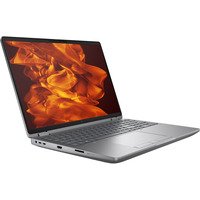
4,989.00 EUR* * inklusive 0% MwSt. / Preis kann abweichen, es gilt der Preis auf dem Onlineshop des Anbieters.
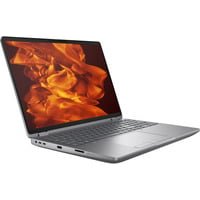
6,759.00 EUR* * inklusive 0% MwSt. / Preis kann abweichen, es gilt der Preis auf dem Onlineshop des Anbieters.

4,999.00 EUR* * inklusive 0% MwSt. / Preis kann abweichen, es gilt der Preis auf dem Onlineshop des Anbieters.

6,109.00 EUR* * inklusive 0% MwSt. / Preis kann abweichen, es gilt der Preis auf dem Onlineshop des Anbieters.
Wichtige Kaufkriterien für Laptops: Die 5 häufigsten Fragen
Welche Display-Technologie ist empfehlenswert?
Für professionelle Anwendungen sind IPS und OLED empfehlenswert. IPS bietet gute Farben und Blickwinkel, während OLED stark in Kontrast und Schwarzwerte ist, jedoch Burn-in-Risiken besitzt.
Wie wichtig ist die Auflösung beim Laptop-Display?
Die Auflösung ist entscheidend für Bildschärfe und Arbeitskomfort. QHD (2560x1440) ist ideal für professionelle Anwendungen, während FHD (1920x1080) für gelegentliche Nutzung ausreicht.
Wie beeinflusst die Tastatur die Nutzung eines Laptops?
Eine hochwertige Tastatur erhöht die Tippgeschwindigkeit und verringert Verspannungen. Achte auf Hubtiefe, Tastatur-Layout und Materialqualität beim Kauf.
Was ist bei der Akkulaufzeit zu beachten?
Die Akkulaufzeit sollte mindestens 6-8 Stunden betragen, um einen produktiven Arbeitstag zu ermöglichen. Berücksichtige auch die Art der Nutzung, die den Energiebedarf beeinflusst.
Welche Rolle spielt die Software beim Laptop-Kauf?
Das Software-Ökosystem beeinflusst die Benutzererfahrung erheblich. Wähle eine Plattform, die optimale Integration und Unterstützung für benötigte Anwendungen bietet.