
Inhaltsverzeichnis:
Effiziente Nutzung von Tastenkombinationen
Tastenkombinationen sind das A und O, wenn es darum geht, einen Laptop ohne Maus effizient zu bedienen. Sie ermöglichen eine schnellere Navigation und helfen dabei, die Produktivität zu steigern. Hier sind einige der wichtigsten Kombinationen, die jeder Nutzer kennen sollte:
- Strg + C: Mit dieser Kombination können Sie markierte Inhalte schnell kopieren. Dies ist besonders nützlich, wenn Sie Text oder Dateien von einem Ort zum anderen verschieben möchten.
- Strg + V: Diese Kombination fügt Inhalte ein, die zuvor kopiert wurden. Ein einfacher Weg, um Informationen schnell zu übertragen.
- Alt + Tab: Damit wechseln Sie zwischen offenen Anwendungen. Eine echte Zeitersparnis, wenn Sie multitaskingfähig sein müssen.
- Strg + Z: Wenn Sie einen Fehler gemacht haben, können Sie mit dieser Kombination die letzte Aktion rückgängig machen. Sehr hilfreich bei der Textbearbeitung.
- Strg + S: Diese Kombination speichert Ihre aktuelle Arbeit. Denken Sie daran, regelmäßig zu speichern, um Datenverlust zu vermeiden.
Zusätzlich zu diesen grundlegenden Kombinationen gibt es viele weitere, die auf spezielle Programme und deren Funktionen zugeschnitten sind. Es lohnt sich, die häufigsten Shortcuts für die von Ihnen verwendeten Anwendungen zu erlernen. Viele Programme bieten auch die Möglichkeit, eigene Tastenkombinationen festzulegen, was Ihnen noch mehr Flexibilität bietet.
Ein weiterer Tipp: Wenn Sie sich die wichtigsten Tastenkombinationen auf einen Zettel notieren und ihn in Sichtweite platzieren, können Sie sich schneller daran gewöhnen. Mit der Zeit werden die meisten Kombinationen zur zweiten Natur und Sie werden feststellen, dass Sie Ihren Laptop viel effizienter bedienen können.
Zusammengefasst: Tastenkombinationen sind eine einfache und effektive Methode, um die Bedienung eines Laptops ohne Maus zu optimieren. Nutzen Sie diese Tipps, um Ihre Produktivität zu steigern!
Optimaler Einsatz des Touchpads
Der optimale Einsatz des Touchpads kann die Bedienung eines Laptops ohne Maus erheblich erleichtern. Touchpads sind nicht nur eine praktische Alternative, sondern bieten auch zahlreiche Funktionen, die das Arbeiten effizienter gestalten.
Ein wichtiger Aspekt ist die Anpassung der Touchpad-Empfindlichkeit. Viele Benutzer finden die voreingestellten Einstellungen nicht optimal. Gehen Sie in die Systemeinstellungen Ihres Laptops und passen Sie die Empfindlichkeit an Ihre Vorlieben an. Eine höhere Empfindlichkeit ermöglicht schnellere Bewegungen, während eine niedrigere mehr Präzision bietet.
Zusätzlich können Mehrfingergesten genutzt werden, um verschiedene Aktionen durchzuführen. Hier sind einige nützliche Gesten:
- Zwei Finger scrollen: Durch Streichen mit zwei Fingern nach oben oder unten können Sie schnell durch Dokumente oder Webseiten navigieren.
- Zoom: Um auf Bilder oder Dokumente zu zoomen, ziehen Sie zwei Finger auseinander oder ziehen Sie sie zusammen.
- Wischen zwischen Anwendungen: Mit drei Fingern können Sie zwischen offenen Anwendungen wechseln, was das Multitasking erleichtert.
Ein weiterer Vorteil des Touchpads ist die Möglichkeit, spezielle Funktionen durch Gesten zu aktivieren. Viele moderne Touchpads bieten Anpassungsoptionen, um diese Gesten nach Ihren Wünschen zu konfigurieren. Prüfen Sie die Einstellungen Ihres Touchpads, um herauszufinden, welche Gesten unterstützt werden und wie Sie diese aktivieren können.
Die Verwendung des Touchpads ist nicht nur eine Frage der Gewöhnung. Mit etwas Übung werden Sie feststellen, dass es eine schnelle und effiziente Methode ist, um Ihren Laptop zu bedienen. Überlegen Sie sich auch, eine Handballenauflage zu verwenden, um den Komfort während längerer Arbeitsstunden zu erhöhen.
Zusammengefasst lässt sich sagen, dass der optimale Einsatz des Touchpads durch Anpassungen und das Erlernen von Gesten die Bedienung eines Laptops ohne Maus erheblich erleichtert. Nutzen Sie diese Tipps, um Ihre Effizienz zu steigern!
Vor- und Nachteile der Bedienung eines Laptops ohne Maus
| Vorteile | Nachteile |
|---|---|
| Mobilität: Leichter zu transportieren ohne zusätzliche Geräte. | Eingewöhnungszeit: Umstellung auf Tastenkombinationen kann frustrierend sein. |
| Platzersparnis: Maximierung des verfügbaren Platzes auf dem Schreibtisch. | Präzisionsprobleme: Schwierigkeiten bei Aufgaben, die hohe Genauigkeit erfordern. |
| Erhöhte Effizienz: Schnellere Arbeitsgeschwindigkeit durch weniger Mausbewegungen. | Ermüdung: Längere Nutzung des Touchpads kann anstrengend sein. |
| Unabhängigkeit von Hardwareproblemen: Laptop bleibt bedienbar, auch wenn die Maus ausfällt. | Begrenzte Funktionalität: Manche Anwendungen schwerer ohne Maus zu bedienen. |
Software-Tools und Einstellungen
Die Nutzung von Software-Tools und spezifischen Einstellungen kann die Bedienung eines Laptops ohne Maus entscheidend verbessern. Moderne Betriebssysteme bieten zahlreiche Anpassungsmöglichkeiten, die es Nutzern ermöglichen, ihre Arbeitsumgebung individuell zu gestalten.
Ein zentrales Tool ist die Bildschirmtastatur, die über die Einstellungen aktiviert werden kann. Diese Funktion ist besonders hilfreich, wenn die physische Tastatur nicht zur Verfügung steht oder zusätzliche Eingaben erforderlich sind. Um die Bildschirmtastatur zu aktivieren, gehen Sie zu den Einstellungen und suchen Sie nach „Eingabehilfen“. Dort finden Sie die Option, die Bildschirmtastatur zu aktivieren.
Zusätzlich können Sie Hotkeys und Shortcuts für häufig genutzte Anwendungen definieren. Viele Programme, wie Textverarbeitungssoftware oder Tabellenkalkulationen, erlauben es, benutzerdefinierte Tastenkombinationen festzulegen. So sparen Sie Zeit und können schneller auf Funktionen zugreifen, die Sie häufig benötigen.
Ein weiteres nützliches Tool ist die Spracherkennung. Diese Funktion ermöglicht es Ihnen, Ihren Laptop durch Sprachbefehle zu steuern. Dies kann besonders hilfreich sein, wenn Sie Ihre Hände für andere Aufgaben benötigen oder einfach eine Alternative zur manuellen Eingabe wünschen. Um die Spracherkennung zu aktivieren, gehen Sie in die Systemeinstellungen und suchen Sie nach „Spracherkennung“ oder „Diktat“.
Darüber hinaus bieten viele Betriebssysteme die Möglichkeit, Gestensteuerung zu nutzen, vor allem bei Laptops mit Touchscreens. Hier können Sie durch einfache Gesten verschiedene Funktionen aufrufen, ohne die Tastatur oder eine Maus verwenden zu müssen. Schauen Sie in den Einstellungen nach, welche Gesten verfügbar sind und wie Sie diese aktivieren können.
Abschließend lässt sich sagen, dass die Kombination aus Software-Tools und individuellen Einstellungen eine effektive Methode darstellt, um die Bedienung eines Laptops ohne Maus zu optimieren. Nehmen Sie sich die Zeit, diese Funktionen zu erkunden und anzupassen, um Ihr Nutzungserlebnis erheblich zu verbessern.
Vor- und Nachteile der Nutzung eines Laptops ohne Maus
Die Nutzung eines Laptops ohne Maus bringt sowohl Vorteile als auch Nachteile mit sich. Diese Aspekte sollten vor einer Entscheidung abgewogen werden, um ein optimales Nutzungserlebnis zu gewährleisten.
Vorteile:
- Mobilität: Ohne Maus ist der Laptop leichter zu transportieren, da keine zusätzlichen Geräte benötigt werden. Dies ist besonders vorteilhaft für Nutzer, die oft unterwegs sind.
- Platzersparnis: Auf einem kleinen Schreibtisch oder in beengten Räumen kann die Nutzung ohne Maus den verfügbaren Platz maximieren.
- Erhöhte Effizienz: Durch das Erlernen von Tastenkombinationen und Touchpad-Gesten kann die Arbeitsgeschwindigkeit erhöht werden, da weniger Zeit für die Mausbewegung verloren geht.
- Unabhängigkeit von Hardwareproblemen: Sollte die Maus ausfallen oder nicht funktionieren, kann der Laptop dennoch ohne Unterbrechung bedient werden.
Nachteile:
- Eingewöhnungszeit: Viele Nutzer sind es gewohnt, mit einer Maus zu arbeiten. Die Umstellung auf Tastenkombinationen und Touchpad-Gesten kann anfangs frustrierend sein.
- Präzisionsprobleme: Bei bestimmten Aufgaben, wie Grafikdesign oder präzisen Klicks, kann die Bedienung ohne Maus als ungenauer empfunden werden.
- Ermüdung: Längere Nutzung des Touchpads kann bei manchen Nutzern zu Ermüdungserscheinungen führen, insbesondere wenn keine ergonomischen Anpassungen vorgenommen werden.
- Begrenzte Funktionalität: Einige spezialisierte Software oder Anwendungen könnten ohne Maus schwerer zu bedienen sein, da sie auf Mausinteraktionen ausgelegt sind.
Insgesamt ist es wichtig, die Vor- und Nachteile sorgfältig abzuwägen. Für viele Anwender kann die Bedienung eines Laptops ohne Maus eine effektive und praktische Lösung sein, während andere möglicherweise weiterhin auf eine Maus angewiesen sind, um ihre Arbeit effizient zu erledigen.
Fazit
Zusammenfassend lässt sich sagen, dass die Bedienung eines Laptops ohne Maus sowohl Herausforderungen als auch Chancen mit sich bringt. Die richtigen Techniken und Tools können dazu beitragen, die Effizienz und Benutzerfreundlichkeit erheblich zu steigern.
Es ist wichtig, dass Nutzer sich mit den verschiedenen verfügbaren Methoden vertraut machen, um ihre Produktivität zu maximieren. Dazu gehören nicht nur die Nutzung von Tastenkombinationen und Touchpad-Gesten, sondern auch die Anpassung von Software-Tools und Systemeinstellungen. Durch die Kombination dieser Ansätze können Sie sich eine individuelle und effiziente Arbeitsweise schaffen.
Die Vorteile, wie erhöhte Mobilität und Unabhängigkeit, sind für viele Anwender von entscheidender Bedeutung, insbesondere in einem zunehmend mobilen Arbeitsumfeld. Auch wenn der Umstieg auf eine mauslose Bedienung anfangs ungewohnt sein kann, so wird die Arbeit mit der Zeit deutlich flüssiger und schneller.
Insgesamt ist es ratsam, regelmäßig zu üben und die eigenen Fähigkeiten weiterzuentwickeln. Nutzen Sie Tutorials und Anleitungen, um sich mit den Möglichkeiten, die Ihr Laptop bietet, besser vertraut zu machen. Mit etwas Geduld und Engagement wird die Bedienung ohne Maus nicht nur möglich, sondern kann auch eine angenehme und effektive Art des Arbeitens werden.
Werden Sie kreativ und experimentieren Sie mit verschiedenen Techniken, um herauszufinden, was für Sie am besten funktioniert. So können Sie Ihren Laptop optimal nutzen und Ihre Arbeit effizienter gestalten.
Produkte zum Artikel
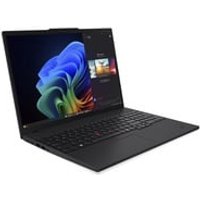
2,709.00 EUR* * inklusive 0% MwSt. / Preis kann abweichen, es gilt der Preis auf dem Onlineshop des Anbieters.
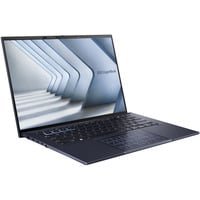
1,649.00 EUR* * inklusive 0% MwSt. / Preis kann abweichen, es gilt der Preis auf dem Onlineshop des Anbieters.
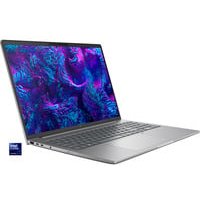
2,779.00 EUR* * inklusive 0% MwSt. / Preis kann abweichen, es gilt der Preis auf dem Onlineshop des Anbieters.
1,699.00 EUR* * inklusive 0% MwSt. / Preis kann abweichen, es gilt der Preis auf dem Onlineshop des Anbieters.

1,639.00 EUR* * inklusive 0% MwSt. / Preis kann abweichen, es gilt der Preis auf dem Onlineshop des Anbieters.
FAQ zur Bedienung eines Laptops ohne Maus
Wie kann ich meinen Laptop ohne Maus effizient bedienen?
Tastenkombinationen, Touchpad-Gesten und Software-Tools sind Schlüsselmethoden, um einen Laptop ohne Maus effizient zu bedienen. Lernen Sie die gängigsten Shortcuts und nutzen Sie die Funktionen des Touchpads.
Welche Tastenkombinationen sind wichtig?
Wichtige Tastenkombinationen sind: Strg + C (Kopieren), Strg + V (Einfügen), Alt + Tab (Wechsel zwischen Anwendungen), Strg + Z (Rückgängig machen) und Strg + S (Speichern).
Wie nutze ich das Touchpad optimal?
Passen Sie die Empfindlichkeit des Touchpads an und verwenden Sie Mehrfingergesten wie zwei Finger zum Scrollen und Zoomgesten. Diese helfen Ihnen, effizienter zu navigieren.
Welche Software-Tools verbessern die Bedienung ohne Maus?
Die Bildschirmtastatur, Spracherkennung und benutzerdefinierte Hotkeys in Anwendungen sind nützliche Tools. Diese helfen Ihnen, Ihren Laptop ohne Maus zu bedienen und die Effizienz zu steigern.
Wie gewöhne ich mich an die Nutzung ohne Maus?
Übung ist der Schlüssel. Notieren Sie sich wichtige Tastenkombinationen, experimentieren Sie mit Gesten und haben Sie Geduld. Mit der Zeit wird die Bedienung ohne Maus zur zweiten Natur.


