
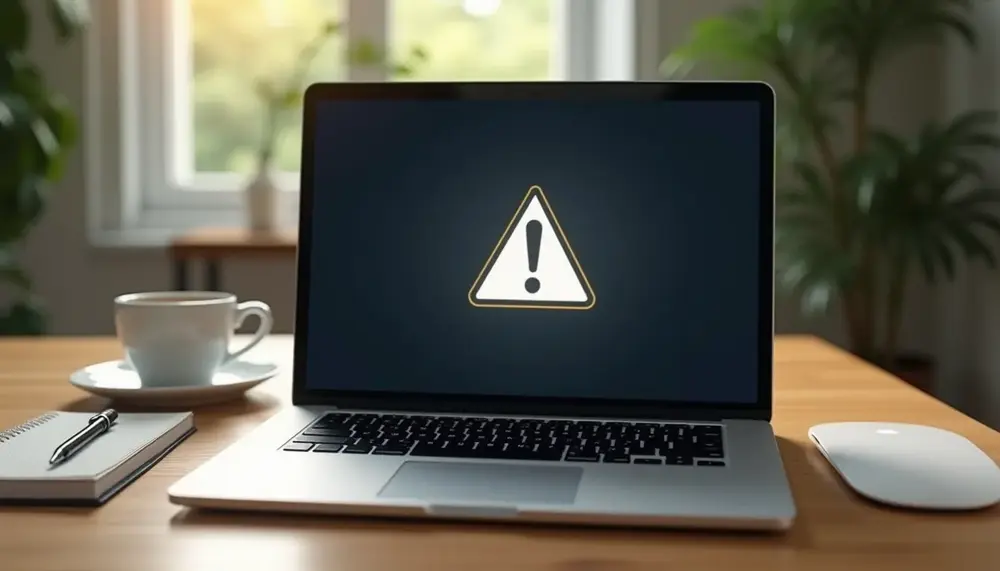
Laptop nicht für Windows 11 geeignet - Kompatibilität prüfen
Wenn Ihr Laptop nicht für Windows 11 geeignet ist, sollten Sie zunächst die Kompatibilität Ihres Geräts überprüfen. Dazu gibt es verschiedene Ansätze, die Ihnen helfen können, die Systemanforderungen von Windows 11 zu verstehen und festzustellen, ob Ihr Notebook die Voraussetzungen erfüllt.
Ein nützlicher erster Schritt ist die Verwendung der Systemintegritätsprüfung, einem offiziellen Tool von Microsoft. Dieses Tool analysiert Ihr System und zeigt Ihnen auf, ob Ihr Laptop die erforderlichen Komponenten für Windows 11 besitzt. Die wichtigsten Systemanforderungen sind:
- Ein unterstützter Prozessor, der auf der Microsoft-Liste steht.
- Ein Trusted Platform Module (TPM) der Version 2.0.
- UEFI-Firmware anstelle von BIOS.
- Mindestens 4 GB RAM.
- Mindestens 64 GB Speicherplatz.
- Eine DirectX-12-kompatible Grafikkarte.
- Ein Display mit einer minimalen Auflösung von 720 Pixeln.
Falls Ihr Laptop diese Anforderungen nicht erfüllt, bedeutet das nicht automatisch, dass Sie auf Windows 10 bleiben müssen. Es gibt mehrere Optionen, die Sie in Betracht ziehen können. Dazu gehören die Aufrüstung von Hardwarekomponenten oder die Suche nach Softwarelösungen, die Ihnen helfen, Windows 11 trotzdem zu installieren.
Für eine detaillierte Analyse empfiehlt sich außerdem das Tool WhyNotWin11. Es bietet Ihnen spezifische Informationen zu den Kompatibilitätsproblemen Ihres Laptops und schlägt gegebenenfalls Lösungen vor. So können Sie zielgerichtet an den Schwachstellen arbeiten.
Zusammengefasst ist die Überprüfung der Kompatibilität der erste Schritt, um herauszufinden, ob Ihr Laptop nicht für Windows 11 geeignet ist. Durch geeignete Tools und eine klare Analyse der Systemanforderungen können Sie die nächsten Schritte planen, um eventuell Ihr Gerät fit für das neue Betriebssystem zu machen.
Laptop nicht für Windows 11 geeignet - Wichtige Systemanforderungen
Um festzustellen, ob Ihr Laptop für Windows 11 geeignet ist, sollten Sie die spezifischen Systemanforderungen genau im Auge behalten. Microsoft hat klare Vorgaben definiert, die Ihr Gerät erfüllen muss, um das neue Betriebssystem installieren zu können. Diese Anforderungen sind entscheidend für die Leistung und Sicherheit des Systems.
Hier sind die wichtigen Systemanforderungen, die Ihr Laptop erfüllen muss:
- Prozessor: Ein 64-Bit-Prozessor mit mindestens 1 GHz und 2 oder mehr Kernen, der in der offiziellen Liste von Microsoft aufgeführt ist.
- Trusted Platform Module (TPM): TPM 2.0 ist erforderlich, um die Sicherheitsfunktionen von Windows 11 nutzen zu können.
- UEFI-Firmware: Ihr Gerät muss über UEFI anstelle von herkömmlichem BIOS verfügen, um Secure Boot zu unterstützen.
- RAM: Mindestens 4 GB RAM sind nötig, um die grundlegenden Funktionen von Windows 11 auszuführen.
- Speicherplatz: Sie benötigen mindestens 64 GB freien Speicherplatz auf der Festplatte.
- Grafikkarte: Eine DirectX-12-kompatible Grafikkarte ist notwendig, um die grafischen Anforderungen von Windows 11 zu erfüllen.
- Display: Ihr Bildschirm sollte eine Auflösung von mindestens 720p (1280 x 720 Pixel) bieten.
Falls Ihr Laptop nicht über diese Voraussetzungen verfügt, ist er nicht für Windows 11 geeignet. In diesem Fall sollten Sie in Betracht ziehen, entweder Hardware-Upgrades durchzuführen oder alternative Betriebssysteme zu verwenden, die mit Ihrer aktuellen Konfiguration kompatibel sind.
Darüber hinaus können Sie Tools wie die PC-Integritätsprüfung oder WhyNotWin11 nutzen, um eine detaillierte Analyse der Hardware Ihres Laptops durchzuführen. Diese Tools helfen Ihnen, spezifische Probleme zu identifizieren und geben Ihnen Hinweise darauf, welche Komponenten möglicherweise aufgerüstet werden müssen.
Durch das Verständnis dieser Anforderungen können Sie besser einschätzen, ob Ihr Laptop fit für die Zukunft ist oder ob es Zeit für eine technische Aufrüstung oder einen Wechsel ist.
Laptop nicht für Windows 11 geeignet - Kompatibilitätsprobleme beheben
Wenn Ihr Laptop nicht für Windows 11 geeignet ist, gibt es verschiedene Ansätze, um die Kompatibilitätsprobleme zu beheben. Es ist wichtig, gezielte Maßnahmen zu ergreifen, um sicherzustellen, dass Ihr Gerät die Anforderungen erfüllt oder um alternative Lösungen zu finden.
Hier sind einige Möglichkeiten, die Sie in Betracht ziehen sollten:
- Hardware-Upgrades: Überprüfen Sie die spezifischen Komponenten Ihres Laptops, die nicht den Anforderungen entsprechen. Möglicherweise können Sie den RAM aufrüsten oder eine neue Grafikkarte installieren. In vielen Fällen kann der Austausch des Prozessors ebenfalls sinnvoll sein, wenn dieser nicht auf der Liste der unterstützten Modelle steht.
- TPM und Secure Boot aktivieren: Falls Ihr Laptop über die notwendige Hardware verfügt, aber TPM 2.0 oder Secure Boot nicht aktiviert sind, können Sie dies in den BIOS-Einstellungen ändern. Eine Anleitung hierzu finden Sie in der Dokumentation Ihres Geräts oder auf der Hersteller-Website.
- Softwarelösungen: Verwenden Sie Tools wie WhyNotWin11, um spezifische Probleme zu identifizieren und Lösungsvorschläge zu erhalten. Diese Software zeigt Ihnen genau, welche Komponenten fehlen oder nicht kompatibel sind.
- Alternative Betriebssysteme: Falls Ihr Laptop dauerhaft nicht für Windows 11 geeignet ist, können Sie in Erwägung ziehen, alternative Betriebssysteme zu installieren, die weniger hohe Anforderungen stellen, wie beispielsweise Linux-Distributionen.
- Fachliche Unterstützung: Wenn Sie unsicher sind oder nicht die nötigen Kenntnisse haben, um Hardware-Upgrades selbst durchzuführen, ziehen Sie in Betracht, einen Fachmann zu konsultieren. Dieser kann Ihnen helfen, die besten Optionen für Ihr Gerät zu finden.
Denken Sie daran, dass es keine Garantie dafür gibt, dass alle Probleme vollständig gelöst werden können. Manchmal ist es effektiver, in ein neues Gerät zu investieren, insbesondere wenn die Hardware Ihres Laptops veraltet ist. Eine sorgfältige Abwägung der Kosten und Nutzen ist hier entscheidend.
Durch das gezielte Beheben von Kompatibilitätsproblemen können Sie die Chancen erhöhen, dass Ihr Laptop in Zukunft mit Windows 11 kompatibel ist, oder Sie finden alternative Wege, um Ihr Gerät weiterhin sinnvoll zu nutzen.
Laptop nicht für Windows 11 geeignet - Upgrade-Optionen
Wenn Ihr Laptop nicht für Windows 11 geeignet ist, gibt es verschiedene Upgrade-Optionen, die Sie in Betracht ziehen können, um die Kompatibilität zu verbessern. Hier sind einige Ansätze, die Ihnen helfen könnten:
- RAM erweitern: Eine der einfachsten Möglichkeiten, die Leistung Ihres Laptops zu steigern, ist die Erhöhung des Arbeitsspeichers. Wenn Ihr Gerät über weniger als 8 GB RAM verfügt, könnte ein Upgrade auf mindestens 8 GB die Kompatibilität verbessern.
- Prozessor aufrüsten: Wenn Ihr Laptop einen veralteten oder nicht unterstützten Prozessor hat, kann es erforderlich sein, diesen auszutauschen. Informieren Sie sich über kompatible Prozessoren, die die Windows 11 Anforderungen erfüllen.
- Grafikkarte ersetzen: Falls Ihre integrierte Grafikkarte die Anforderungen nicht erfüllt, könnte die Installation einer neuen, kompatiblen Grafikkarte eine Option sein. Achten Sie darauf, dass sie DirectX 12 unterstützt.
- TPM aktivieren: Überprüfen Sie, ob Ihr Laptop über ein TPM 2.0-Modul verfügt und aktivieren Sie es im BIOS. Dies ist entscheidend für die Installation von Windows 11.
- UEFI-Firmware aktualisieren: Falls Ihr Laptop im Legacy-BIOS-Modus läuft, sollten Sie ein Update auf UEFI in Betracht ziehen. Dies kann die Unterstützung für Secure Boot und TPM 2.0 ermöglichen.
- Externe Hilfe in Anspruch nehmen: Wenn Sie unsicher sind, welche Upgrades sinnvoll sind oder wie Sie diese durchführen können, ziehen Sie in Betracht, einen Fachmann zu konsultieren. Eine qualifizierte Werkstatt kann Ihnen helfen, die besten Entscheidungen für Ihr Gerät zu treffen.
Es ist wichtig, die Kosten und den Aufwand für die verschiedenen Upgrade-Optionen abzuwägen. In einigen Fällen kann es sinnvoller sein, in ein neues Gerät zu investieren, besonders wenn Ihr Laptop erheblich veraltet ist. Achten Sie darauf, dass Sie alle möglichen Optionen sorgfältig prüfen, bevor Sie eine Entscheidung treffen.
Durch das gezielte Upgrade von Komponenten können Sie möglicherweise die Kompatibilität Ihres Laptops mit Windows 11 erhöhen und so die Vorteile des neuen Betriebssystems nutzen.
Laptop nicht für Windows 11 geeignet - Weiternutzung von Windows 10
Wenn Ihr Laptop nicht für Windows 11 geeignet ist, stellt sich die Frage, wie Sie weiterhin produktiv arbeiten können. Die gute Nachricht ist, dass Windows 10 noch bis zum 14. Oktober 2025 Sicherheitsupdates erhält. Dies bedeutet, dass Sie Ihr aktuelles System weiterhin nutzen können, ohne sofort auf ein neues Betriebssystem umsteigen zu müssen.
Hier sind einige Punkte, die Sie bei der Weiternutzung von Windows 10 beachten sollten:
- Regelmäßige Updates: Stellen Sie sicher, dass Sie regelmäßig Windows-Updates installieren. Dies gewährleistet, dass Ihr System mit den neuesten Sicherheitsupdates und Verbesserungen versorgt wird.
- Datensicherung: Führen Sie regelmäßige Backups Ihrer wichtigen Daten durch. Dies schützt Ihre Dateien vor möglichen Verlusten, die durch Hardwarefehler oder Softwareprobleme entstehen können.
- Kompatibilität von Software: Achten Sie darauf, dass alle Anwendungen, die Sie nutzen, weiterhin mit Windows 10 kompatibel sind. Viele Softwareanbieter bieten Unterstützung für Windows 10 an, solange das Betriebssystem aktiv gewartet wird.
- Hardware-Anforderungen im Blick behalten: Sollte sich Ihre Hardware im Laufe der Zeit als unzureichend erweisen, denken Sie über mögliche Upgrades nach, um die Leistung Ihres Laptops zu verbessern, auch wenn Sie Windows 10 weiterhin verwenden.
Zusätzlich sollten Sie sich über die möglichen Alternativen informieren, falls Sie irgendwann auf Windows 11 umsteigen möchten. Vielleicht können Sie zu einem späteren Zeitpunkt in ein neues Gerät investieren, das die Anforderungen erfüllt. So bleiben Sie flexibel und können Ihre Arbeitsweise anpassen, wenn neue Technologien verfügbar werden.
Insgesamt ermöglicht die Weiternutzung von Windows 10 Ihnen, weiterhin sicher und effizient zu arbeiten, während Sie die Entwicklungen in der Software- und Hardware-Welt im Auge behalten. Ihre Produktivität bleibt erhalten, ohne dass Sie sofort auf Windows 11 umsteigen müssen.
Laptop nicht für Windows 11 geeignet - Installation von Windows 11 umgehen
Falls Ihr Laptop nicht für Windows 11 geeignet ist, gibt es verschiedene Methoden, um die Installation des neuen Betriebssystems dennoch zu ermöglichen. Diese Umgehungsmethoden können nützlich sein, wenn Sie nicht sofort in neue Hardware investieren möchten oder können. Hier sind einige effektive Ansätze:
- Rufus verwenden: Mit diesem Tool können Sie einen bootfähigen USB-Stick erstellen, der die Installation von Windows 11 auf Systemen ermöglicht, die nicht alle Anforderungen erfüllen. Rufus bietet Optionen zur Umgehung von TPM 2.0 und Secure Boot.
- Windows-Server-Trick: Diese Methode nutzt die Installationsdateien von Windows Server, um die Installationsprüfung von Windows 11 zu umgehen. Dadurch können auch inkompatible Systeme Windows 11 installieren.
- Microsoft-Trick: Es gibt Anleitungen, die zeigen, wie Sie Windows 11 auf nicht unterstützten Geräten installieren können, indem Sie bestimmte Registrierungsänderungen vornehmen. Diese Schritte können jedoch riskant sein und sollten mit Vorsicht durchgeführt werden.
- Virtuelle Maschinen: Eine weitere Möglichkeit besteht darin, Windows 11 in einer virtuellen Maschine zu installieren. Dies erfordert zwar leistungsfähige Hardware, ermöglicht Ihnen jedoch, das Betriebssystem zu testen, ohne es direkt auf Ihrem Laptop zu installieren.
- Neuinstallation: In einigen Fällen kann eine vollständige Neuinstallation des Systems helfen, die Anforderungen zu umgehen. Dies könnte jedoch zu Datenverlust führen, weshalb vorherige Backups empfohlen werden.
Es ist wichtig zu beachten, dass das Umgehen der Systemanforderungen Risiken birgt. Microsoft kann zukünftige Updates oder Funktionen blockieren, wenn es feststellt, dass das Betriebssystem auf nicht unterstützten Geräten installiert wurde. Daher sollten Sie diese Methoden mit Bedacht anwenden und sich der möglichen Konsequenzen bewusst sein.
Zusammenfassend lässt sich sagen, dass es zwar Wege gibt, die Installation von Windows 11 auf einem Laptop, der nicht für Windows 11 geeignet ist, zu ermöglichen, jedoch ist es ratsam, die Vor- und Nachteile sorgfältig abzuwägen, bevor Sie diese Methoden anwenden.
Laptop nicht für Windows 11 geeignet - Methoden zur Umgehung der Systemanforderungen
Wenn Ihr Laptop nicht für Windows 11 geeignet ist, gibt es einige Methoden, um die strengen Systemanforderungen zu umgehen und das Betriebssystem trotzdem zu installieren. Diese Ansätze können Ihnen helfen, Windows 11 auch auf Geräten zu nutzen, die die offiziellen Anforderungen nicht erfüllen.
- Rufus verwenden: Mit Rufus können Sie einen bootfähigen USB-Stick erstellen, der die Installation von Windows 11 auf inkompatiblen Systemen ermöglicht. Rufus bietet Optionen, um TPM 2.0 und Secure Boot zu umgehen, was besonders nützlich ist, wenn Ihr Laptop diese Anforderungen nicht erfüllt.
- Windows-Server-Trick: Diese Methode nutzt die Installationsdateien von Windows Server, um die Installationsprüfung von Windows 11 zu umgehen. Indem Sie die Serverversion verwenden, können Sie das Betriebssystem auf nicht unterstützten Geräten installieren, ohne auf die üblichen Systemanforderungen Rücksicht nehmen zu müssen.
- Microsoft-Trick: Durch gezielte Änderungen in der Windows-Registrierung können Sie möglicherweise die Installationsprüfung umgehen. Diese Methode erfordert jedoch technisches Know-how und sollte mit Vorsicht angewendet werden, da falsche Änderungen zu Systeminstabilität führen können.
- Installation in einer virtuellen Maschine: Wenn Ihr Laptop die Anforderungen nicht erfüllt, können Sie Windows 11 in einer virtuellen Maschine installieren. Diese Methode ist ideal, um das Betriebssystem zu testen oder bestimmte Anwendungen auszuführen, ohne es direkt auf Ihrem Gerät zu installieren.
- Neuinstallation: In einigen Fällen kann es hilfreich sein, eine vollständige Neuinstallation des Systems in Betracht zu ziehen. Dies könnte jedoch zu Datenverlust führen, weshalb es wichtig ist, vorher alle wichtigen Daten zu sichern.
Es ist entscheidend, bei der Anwendung dieser Methoden vorsichtig zu sein. Die Umgehung von Systemanforderungen kann dazu führen, dass Ihr Laptop instabil wird oder nicht optimal funktioniert. Zudem kann Microsoft in zukünftigen Updates Umgehungsmethoden blockieren, was bedeutet, dass Sie möglicherweise auf Schwierigkeiten stoßen, wenn Sie versuchen, Ihr System auf dem neuesten Stand zu halten.
Insgesamt können diese Methoden Ihnen helfen, die Herausforderungen zu überwinden, die mit der Installation von Windows 11 auf einem Laptop, der nicht für Windows 11 geeignet ist, verbunden sind. Dennoch sollten Sie sich der Risiken bewusst sein und abwägen, ob diese Ansätze für Ihre spezifische Situation sinnvoll sind.
Laptop nicht für Windows 11 geeignet - Rufus Bedienanleitung
Wenn Ihr Laptop nicht für Windows 11 geeignet ist und Sie dennoch das Betriebssystem installieren möchten, kann das Tool Rufus eine hilfreiche Lösung sein. Rufus ermöglicht es Ihnen, einen bootfähigen USB-Stick zu erstellen, der die Installation von Windows 11 trotz fehlender Systemanforderungen unterstützt. Hier ist eine detaillierte Anleitung zur Verwendung von Rufus:
- Schritt 1: Windows-11-ISO herunterladen - Besuchen Sie die offizielle Microsoft-Website, um die ISO-Datei für Windows 11 herunterzuladen. Stellen Sie sicher, dass Sie die richtige Version für Ihr System auswählen.
- Schritt 2: USB-Stick vorbereiten - Stecken Sie einen USB-Stick mit mindestens 8 GB Speicherplatz in Ihren Laptop ein. Achten Sie darauf, dass alle wichtigen Daten auf dem Stick gesichert sind, da dieser im nächsten Schritt formatiert wird.
- Schritt 3: Rufus herunterladen und starten - Laden Sie die neueste Version von Rufus von der offiziellen Website herunter. Starten Sie das Programm, nachdem die Installation abgeschlossen ist.
- Schritt 4: Rufus konfigurieren - Wählen Sie im Rufus-Fenster Ihren USB-Stick unter "Gerät" aus. - Unter "Boot-Auswahl" klicken Sie auf "Auswahl" und wählen Sie die zuvor heruntergeladene Windows-11-ISO-Datei aus. - Stellen Sie sicher, dass das "Partitionierungsschema" auf "GPT" gesetzt ist, wenn Ihr Laptop UEFI unterstützt. Andernfalls wählen Sie "MBR" für Legacy-BIOS-Systeme.
- Schritt 5: Optionen zur Umgehung der Systemanforderungen auswählen - Rufus bietet spezifische Optionen, um die Systemanforderungen von Windows 11 zu umgehen. Aktivieren Sie diese Optionen im Fenster, um sicherzustellen, dass die Installation trotz fehlendem TPM 2.0 oder Secure Boot möglich ist.
- Schritt 6: Erstellung des Installationsmediums abschließen - Klicken Sie auf "Start", um den Prozess zu beginnen. Rufus wird nun den USB-Stick formatieren und die Installationsdateien aufspielen. Dies kann einige Minuten dauern.
- Schritt 7: Installation von Windows 11 - Nachdem der USB-Stick erstellt wurde, starten Sie Ihren Laptop neu und booten Sie von dem USB-Stick. Folgen Sie den Anweisungen auf dem Bildschirm, um Windows 11 zu installieren.
Beachten Sie, dass die Verwendung von Rufus zur Umgehung der Systemanforderungen auf eigenes Risiko erfolgt. Microsoft könnte in zukünftigen Updates Änderungen vornehmen, die die Installation auf nicht unterstützten Geräten erschweren. Es ist ratsam, vorher alle wichtigen Daten zu sichern und sich über die Risiken im Klaren zu sein.
Mit dieser Anleitung können Sie die Installation von Windows 11 auf einem Laptop, der nicht für Windows 11 geeignet ist, erfolgreich durchführen und die Vorteile des neuen Betriebssystems nutzen.
Laptop nicht für Windows 11 geeignet - Risiken und Hinweise
Wenn Sie versuchen, Windows 11 auf einem Laptop, der nicht für Windows 11 geeignet ist, zu installieren, sollten Sie sich über die damit verbundenen Risiken im Klaren sein. Das Umgehen der Systemanforderungen kann verschiedene Konsequenzen haben, die Sie unbedingt beachten sollten:
- Instabilität des Systems: Die Installation von Windows 11 auf nicht unterstützten Geräten kann zu Systeminstabilität führen. Dies äußert sich häufig in häufigen Abstürzen, langsamen Ladezeiten oder unerwarteten Fehlern.
- Fehlende Sicherheitsupdates: Wenn Ihr Gerät nicht die erforderlichen Sicherheitsstandards erfüllt, könnte es anfälliger für Malware und Cyberangriffe sein. Dies ist besonders kritisch, wenn Sie sensible Daten speichern oder Online-Banking durchführen.
- Kompatibilitätsprobleme mit Software: Bestimmte Anwendungen und Treiber könnten nicht richtig funktionieren oder gar nicht installiert werden, wenn Sie Windows 11 auf einem inkompatiblen Laptop verwenden. Das kann Ihre Produktivität erheblich beeinträchtigen.
- Verlust von Funktionen: Einige der neuen Funktionen von Windows 11, wie zum Beispiel verbesserte Sicherheitsprotokolle oder grafische Benutzeroberflächen, könnten auf Ihrem Gerät nicht richtig funktionieren oder überhaupt nicht verfügbar sein.
- Garantie- und Supportprobleme: Die Verwendung von Umgehungsmethoden kann dazu führen, dass der Herstellersupport verweigert wird. Dies kann problematisch sein, wenn Sie technische Unterstützung benötigen oder Reparaturen durchführen lassen möchten.
- Risiko der Blockierung durch zukünftige Updates: Microsoft hat bereits angekündigt, dass in zukünftigen Updates Maßnahmen ergriffen werden könnten, um Installationen auf nicht unterstützten Geräten zu blockieren. Dies könnte dazu führen, dass Sie Ihr System nicht mehr aktualisieren können.
Insgesamt sollten Sie die Risiken sorgfältig abwägen, bevor Sie versuchen, Windows 11 auf einem Laptop, der nicht für Windows 11 geeignet ist, zu installieren. Es kann ratsam sein, alternative Lösungen in Betracht zu ziehen, wie zum Beispiel die Weiternutzung von Windows 10 oder das Upgrade der Hardware, um die Kompatibilität zu gewährleisten.
Informieren Sie sich gründlich über die möglichen Konsequenzen und treffen Sie eine informierte Entscheidung, die sowohl Ihre Bedürfnisse als auch die Sicherheit Ihres Systems berücksichtigt.
Produkte zum Artikel
1,279.00 EUR* * inklusive 0% MwSt. / Preis kann abweichen, es gilt der Preis auf dem Onlineshop des Anbieters.
4,989.00 EUR* * inklusive 0% MwSt. / Preis kann abweichen, es gilt der Preis auf dem Onlineshop des Anbieters.

4,999.00 EUR* * inklusive 0% MwSt. / Preis kann abweichen, es gilt der Preis auf dem Onlineshop des Anbieters.
969.00 EUR* * inklusive 0% MwSt. / Preis kann abweichen, es gilt der Preis auf dem Onlineshop des Anbieters.
1,349.00 EUR* * inklusive 0% MwSt. / Preis kann abweichen, es gilt der Preis auf dem Onlineshop des Anbieters.
Häufige Fragen zur Windows 11 Kompatibilität von Notebooks
Wie kann ich die Kompatibilität meines Notebooks mit Windows 11 überprüfen?
Sie können die Kompatibilität Ihres Notebooks mit dem offiziellen Tool von Microsoft, der Systemintegritätsprüfung, überprüfen. Dieses Tool zeigt an, ob Ihr System die Anforderungen für Windows 11 erfüllt.
Welche Hardwareanforderungen sind für Windows 11 notwendig?
Die wichtigsten Anforderungen sind ein unterstützter 64-Bit-Prozessor, mindestens 4 GB RAM, 64 GB Speicherplatz, ein TPM 2.0 und UEFI-Firmware. Zudem sollte Ihre Grafikkarte DirectX 12 unterstützen und der Bildschirm eine Auflösung von mindestens 720p bieten.
Was kann ich tun, wenn mein Notebook die Anforderungen nicht erfüllt?
Falls Ihr Notebook die Anforderungen nicht erfüllt, können Sie Hardware-Upgrades in Betracht ziehen, wie z.B. die Aufrüstung des RAMs oder den Austausch der Grafikkarte. Alternativ können Sie auch Softwarelösungen oder ältere Betriebssysteme wie Windows 10 weiter nutzen.
Gibt es Möglichkeiten, Windows 11 dennoch zu installieren?
Ja, Sie können Methoden wie das Tool Rufus verwenden, um einen bootfähigen USB-Stick zu erstellen, der die Installation von Windows 11 auf nicht unterstützten Systemen ermöglicht. Es gibt auch Anleitungen, um die Systemanforderungen über die Windows-Registrierung zu umgehen.
Ist es sicher, die Systemanforderungen zu umgehen?
Das Umgehen der Systemanforderungen birgt Risiken wie Systeminstabilität und fehlende Sicherheitsupdates. Zudem könnten zukünftige Microsoft-Updates diese Umgehungsmethoden blockieren. Es ist ratsam, die Vor- und Nachteile sorgfältig abzuwägen.


